
Чтобы сформировать отчет по подпискам (см. Управление подписками), дата начала (start_date) которых попадает в определенный период:
-
Перейдите в раздел Отчеты (см. Навигация по Панели управления Оператора). Отобразится страница Отчёты.
-
В группе элементов Отчёт по подпискам в полях Дата начала и Дата завершения с помощью календаря установите период формирования отчета.
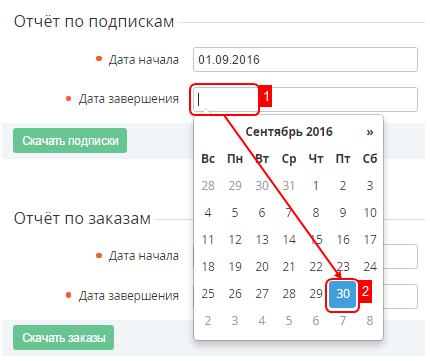
-
Нажмите Скачать подписки. Сформированный отчёт будет отправлен на email менеджера, который запросил отчёт.

Полученный отчет в формате MS Excel содержит следующие столбцы:
-
Подписка ID — уникальный идентификационный номер подписки (см. Управление подписками).
-
Название Подписки — наименование подписки.
-
Аккаунт ID — уникальный идентификационный номер клиента (см. Управление клиентами), к которому относится данная подписка.
-
Название Аккаунта — имя клиента, к которому относится данная подписка.
-
План ID — уникальный идентификационный номер тарифного плана (см. Управление тарифными планами), на основании которого создана подписка.
-
Название Плана — наименование тарифного плана, на основании которого создана подписка.
-
Категория Плана ID — уникальный идентификационный номер категории тарифного плана, на основании которого создана подписка.
-
Название Категории — наименование категории тарифного плана (см. Управление категориями тарифных планов), на основании которого создана подписка.
-
Статус — статус подписки (см. Просмотр списка подписок).
-
Создано — дата и время создания подписки. Может не попадать в выбранный период, т.к. не всегда совпадает с фактической датой начала использования.
-
Обновлено — дата и время последнего изменения подписки.
-
От — дата начала подписки (
start_date). -
Истекает — дата истечения срока действия подписки.
-
Месяц — период действия подписки в месяцах.
-
Всего — суммарная величина списаний по данной подписке.
-
Ссылка — ссылка на страницу просмотра подписки (см. Просмотр и обновление информации о подписке) в Панели управления Оператора.
-