
Чтобы сформировать отчет по заказам (см. Управление заказами), которые были созданы за определенный период:
-
Перейдите в раздел Отчеты (см. Навигация по Панели управления Оператора). Отобразится страница Отчёты.
-
В группе элементов Отчёт по заказам в полях Дата начала и Дата завершения с помощью календаря установите период формирования отчета.
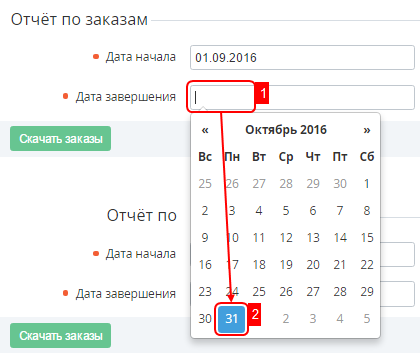
-
Нажмите Скачать заказы. Сформированный отчёт будет отправлен на email менеджера, который запросил отчёт.
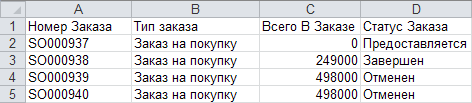
Полученный отчет в формате MS Excel содержит следующие столбцы:
-
Номер Заказа — номер заказа. Формат номеров разных типов заказов может быть определен в системных настройках (см. Системные настройки).
-
Тип заказа — тип заказа (см. Управление заказами).
-
Всего В Заказе — общая сумма заказа.
-
Статус Заказа — статус заказа (см. Просмотр списка заказов).
-
Название Подписки — наименование подписки, связанной с заказом.
-
Дата Заказа — дата и время создания заказа.
-
Дата окончания — дата отмены заказа в случае неоплаты. Дата окончания рассчитывается исходя из даты создания заказа и периода, указанного в настройке Отмена неоплаченного заказа через в правиле обслуживания (см. Создание правила обслуживания).
Дата окончания отображается только для модели Предоплата.
-
Имя Менеджера — имя менеджера (см. Управление Сотрудниками), к которому относится клиент, сформировавший заказ.
-
Класс Заказчика — название правила обслуживания клиента (см. Правила обслуживания), сформировавшего заказ.
-
Дата обновления — дата и время обновления заказа.
-
Дата закрытия — дата и время перехода заказа в статусы Завершен и Отменен.
-
ID категории плана — уникальный идентификационный номер категории тарифного плана.
-
Ключ категории плана — ключ категории тарифного плана.
-
Название категории плана — наименование категории тарифного плана (см. Управление категориями тарифных планов), на который был формирован заказ.
-