
В этой статье:
Общая информация
Покупка подписки представляет собой выполнение нескольких шагов по оформлению заказа. В процессе заказа вы можете выбрать количество ресурсов, дату предоставления (дату начала работы подписки), а также установить дополнительные параметры, которые зависят от выбранной услуги. Если вы прошли только быструю регистрацию (см. Быстрая и полная регистрация), вы сможете создать аккаунт на одном из шагов при оформлении заказа.
После оформления заказа:
-
Для отложенного заказа предоставление новой подписки откладывается до выбранной даты. После оплаты заказа (по модели Предоплата) или после его создания (по модели Постоплата) у вас остается возможность отменить заказ (см. Отмена заказа) или изменить его (см. Изменение заказа), чтобы выбрать другой период подписки и новое количество ресурсов.
-
Для пробной подписки платеж к заказу не создается. Подписка бесплатно предоставляется в указанную дату.
-
Для подписки по модели Предоплата к заказу создается платеж. Новая подписка будет предоставлена только после оплаты платежа (см. Оплата платежа). В дальнейшем все заказы в рамках подписки также будут требовать предварительной оплаты до фактического использования услуги.
-
Для подписки по модели Постоплата отдельный платеж к заказу не создается. Подписка предоставляется в выбранную дату без оплаты. В дальнейшем все заказы в рамках подписки также будут создаваться и предоставляться без платежей. Вы платите после фактического использования услуги. В начале каждого месяца выставляется один общий платеж по всем подпискам аккаунта по модели Постоплата за прошедший месяц (см. также Закрывающие документы).
-
Для заказа первой коммерческой подписки по модели Постоплата может требоваться ручное подтверждение менеджера. После оформления первого заказа дождитесь разрешения для вашего аккаунта или обратитесь в службу технической поддержки (см. Помощь). Подробнее см. Особенности модели Постоплата.
-
Для некоторых подписок после активации может быть доступен отказ от подписки в течение ограниченного периода (см. Удаление подписки).
Модель оплаты подписки отображается на последнем шаге оформления заказа. Она недоступна для выбора или изменения через Панель управления Клиента и зависит от правил обслуживания, которые установил для вас реселлер. Если вы хотите заказать подписку по другой модели оплаты, обратитесь к своему менеджеру.
Заказ подписок на некоторые продукты может быть недоступен для вашего аккаунта из-за наложенных ограничений. В этом случае или если платформе не удалось выполнить проверку на наличие наложенных ограничений, заказ не будет создан, и отобразится поясняющее сообщение. Обратитесь в службу технической поддержки (см. Помощь) или попробуйте повторить все шаги с начала.
Заказ подписки
Чтобы заказать новую подписку, выполните следующие шаги:
После создания заказа на покупку подписки по модели Предоплата оплатите связанный платеж (см. Оплата платежа).
Если сумма заказа равна 0 или модель оплаты подписки Постоплата, после создания заказа отобразится список подписок с новой подпиской в верхней строке (см. Просмотр списка подписок).
Выбор тарифного плана
Чтобы выбрать тарифный план для подписки:
-
Перейдите в каталог услуг (см. Каталог). Для этого нажмите любой из следующих элементов:
-
В навигационном меню — Каталог (см. Стандартная структура страниц).
-
На Главной странице (см. Главная):
-
В виджете Подписки и платежи — Купить подписку.
-
В виджете Вас может заинтересовать — Каталог или любую карточку продукта.
-
-
В списке подписок — Купить подписку (см. Просмотр списка подписок).
-
-
Выберите категорию продукта, продукт и тарифный план подписки.
Если вы заказываете подписку через внешнюю витрину, вам может потребоваться войти в Панель управления Клиента (см. Вход в Панель управления Клиента) или пройти быструю регистрацию (см. Быстрая регистрация).
Конфигурация подписки
На шаге Конфигурация подписки все цены указаны в валюте тарифного плана. Если валюта тарифного плана отличается от валюты, в которой реселлер выставляет счета, цены будут пересчитаны на шаге Подтверждение.
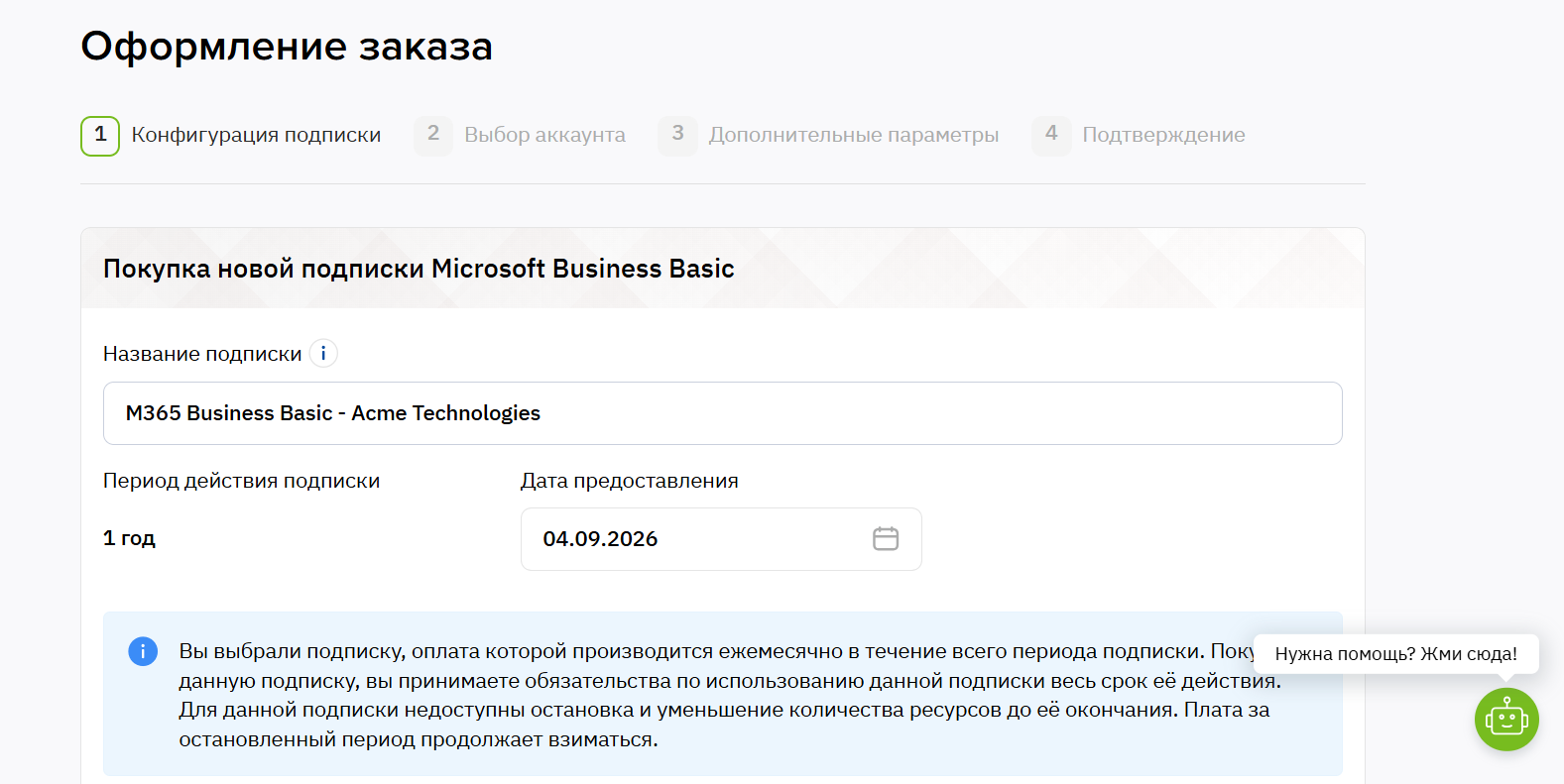
Для того чтобы сконфигурировать подписку:
-
(Опционально) В поле Название подписки введите удобное для вас название подписки.
По умолчанию используется название тарифного плана.
Индивидуальное название упростит поиск среди множества подписок на один и тот же тарифный план. Вы также сможете изменить название подписки после покупки.
-
Проверьте выбранный период, на который будет заказана подписка (вы можете выбрать другой период, если это доступно).
-
В поле Дата предоставления выберите дату начала подписки:
-
Текущая дата (по умолчанию) — подписка начнет работать сразу после оплаты заказа (по модели Предоплата) или после его создания (по модели Постоплата и бесплатные пробные подписки).
-
Выбранная дата в будущем в пределах 15 дней — начало работы подписки будет отложено, а у вас останется возможность отменить заказ или изменить его до указанной даты, чтобы выбрать другой период подписки и новое количество ресурсов.
-
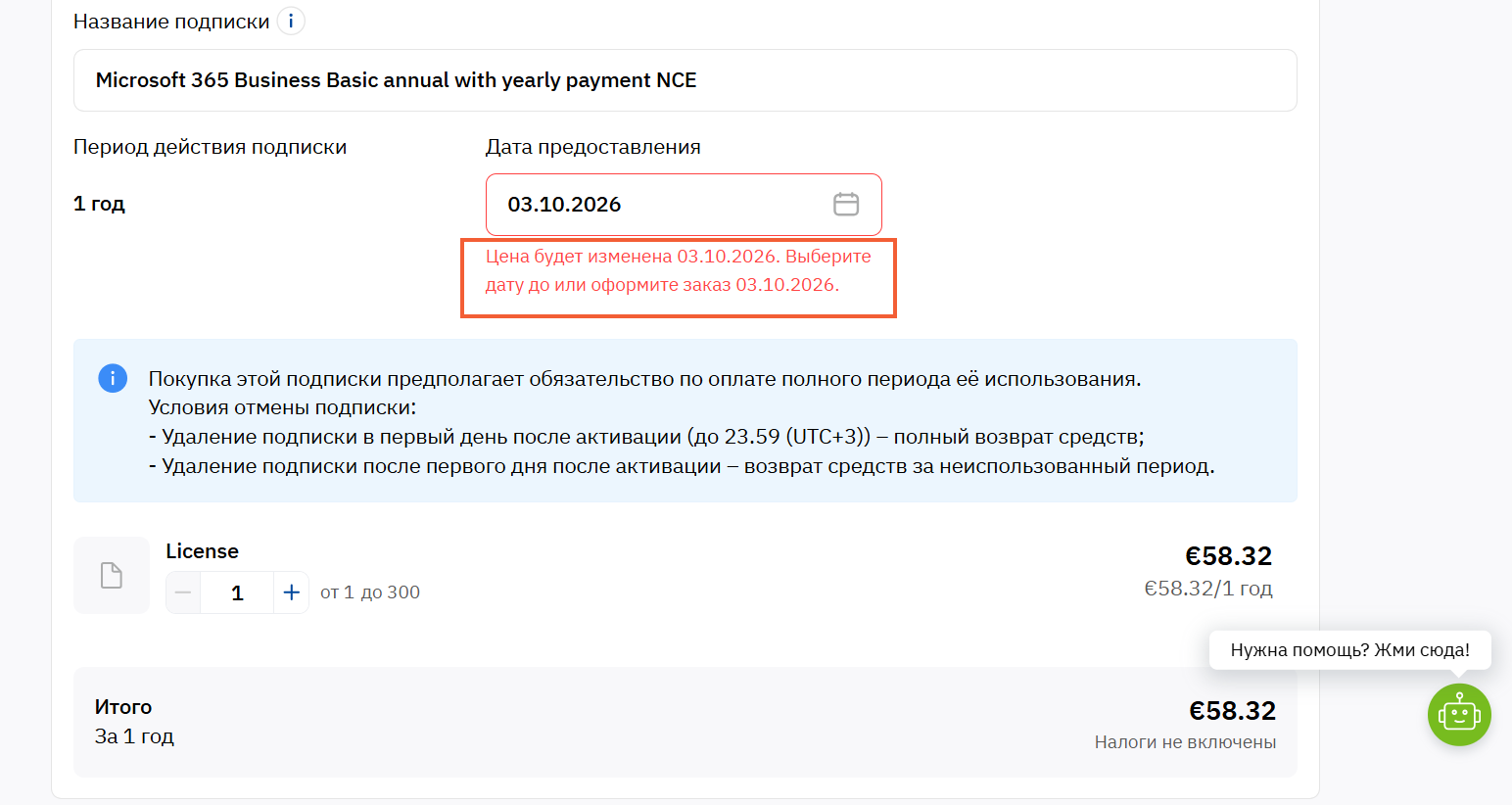
Доступная Дата предоставления заказа может зависеть от ожидаемой Даты изменения цены, если для тарифного плана включен параметр Изменение цены. Если дата изменения цены попадает в доступный период предоставления, в качестве Даты предоставления можно выбрать дату не позднее чем за один день до даты изменения цены.
-
Ознакомьтесь с правилами оплаты подписки, обязательствами по ее использованию и условиями ее отмены.
-
Установите количество ресурсов в подписке.
Пропустите этот шаг, если изменение количества ресурсов недоступно или список ресурсов не отображается.
Управление ресурсами в платформе недоступно, например, для пробных подписок на некоторые услуги или когда вся информация о ресурсах подписки с оплатой по мере потребления (pay-as-you-go, PAYG) хранится на стороне услуги.
Вы можете также запросить у реселлера ценовое предложение, нажав Запросить цену в нижнем правом углу. Подробнее см. Запросы цен.
-
Нажмите Далее.
Выбор аккаунта
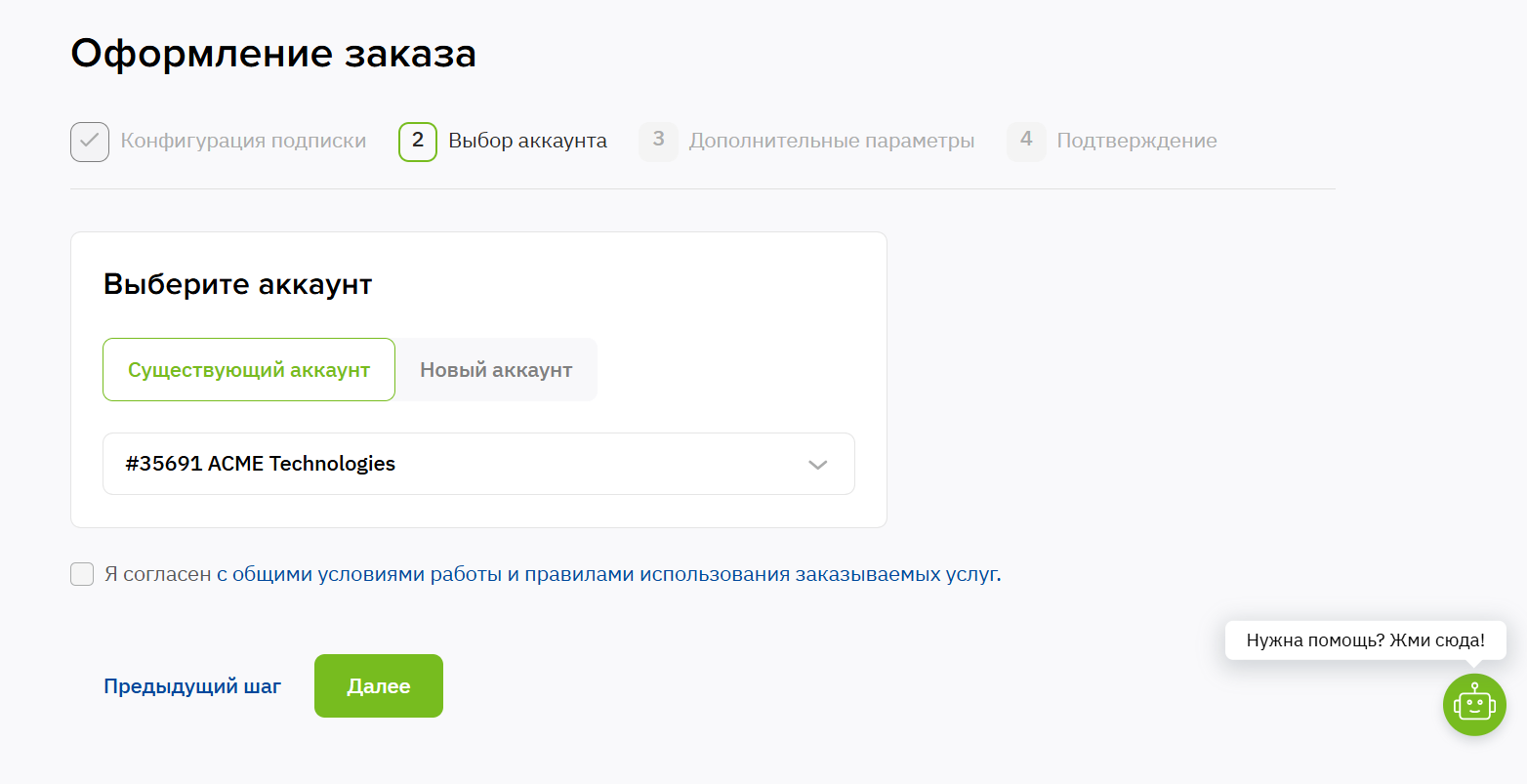
На шаге Выбор аккаунта, вам нужно выбрать для какого аккаунта вы хотите заказать подписку.
-
Существующий аккаунт — выберите из списка нужный аккаунт, связанный с вашим текущим пользователем.
По умолчанию выбран ваш текущий аккаунт. -
Новый аккаунт — создайте новый аккаунт. Ваш текущий пользователь будет назначен его Владельцем. После подтверждения заказа платформа автоматически переключит вас в Панель управления Клиента созданного аккаунта. Подробное описание процедуры см. в Полная регистрация.
Опция Новый аккаунт выбрана по умолчанию, если вы еще не прошли полную регистрацию или с вашим пользователем не связан ни один подходящий аккаунт.
Чтобы перейти на следующий шаг, отметьте поле для подтверждения согласия с условиями предоставления услуг и нажмите Далее.
Дополнительные параметры
В зависимости от услуги может потребоваться указать дополнительные параметры (подробное описание см. в Интегрированнные услуги. Документация Клиента). Например, для подписки с ручным подтверждением, для которой заданы параметры на уровне ресурса, необходимо указать набор значений параметров для каждой единицы ресурса.
Если вы оформляете подписку Microsoft, тогда в зависимости от того есть ли у вашего клиента связанный Microsoft tenant или нет, данный этап может отличаться:
-
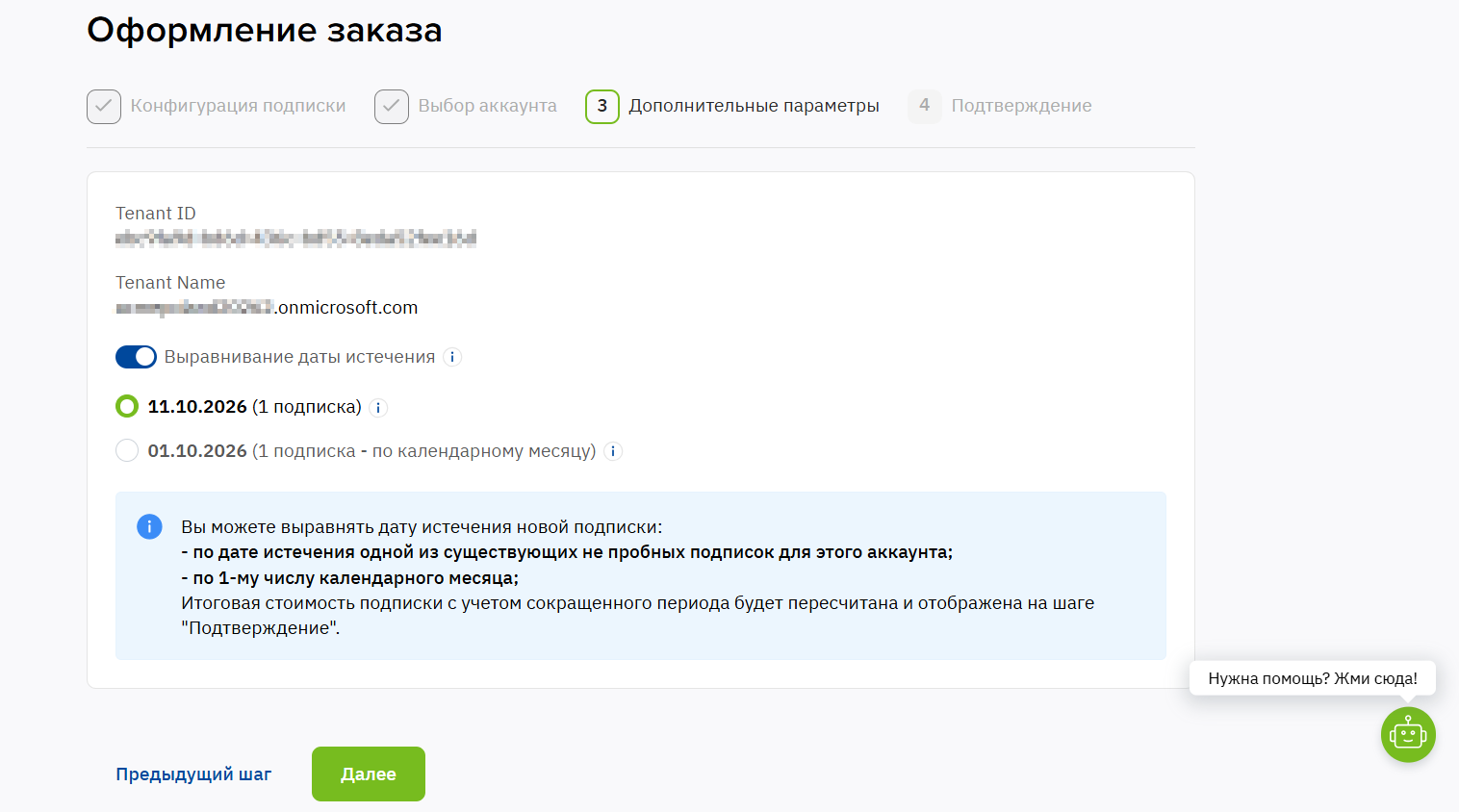
Если на предыдущем этапе вы выбрали Существующий аккаунт и у него есть связанный домен Microsoft в платформе, тогда система сразу перейдет к проверке статуса Клиентского соглашения Microsoft и предложит синхронизировать дату окончания подписки.
Вы можете синхронизировать дату окончания подписки:-
по дате истечения одной из существующих не пробных подписок для этого аккаунта;
-
по первому числу календарного месяца.
-
-
Если на предыдущем этапе вы выбрали Новый аккаунт или существующий аккаунт без связанного домена Microsoft в платформе, тогда на данном этапе вам нужно будет сделать следующее:
-
Выбрать новый или существующий домен клиента в сети Microsoft:
-
Новый домен клиента в сети Microsoft - выберите эту опцию, если у вас нет связанного домена Microsoft и вы хотите его создать.
Ввведите имя домена в поле Доменное имя. -
Если у вас есть существующий домен Microsoft и вы хотите его использовать, введите имя домена в поле Доменное имя или включите С субдоменом .onmicrosoft.com, чтобы ввести только доменное имя без судбомена.
Если вы добавили существующий домен в сети Microsoft, то на данном этапе платформа также может предложить синхронизировать дату окончания подписки.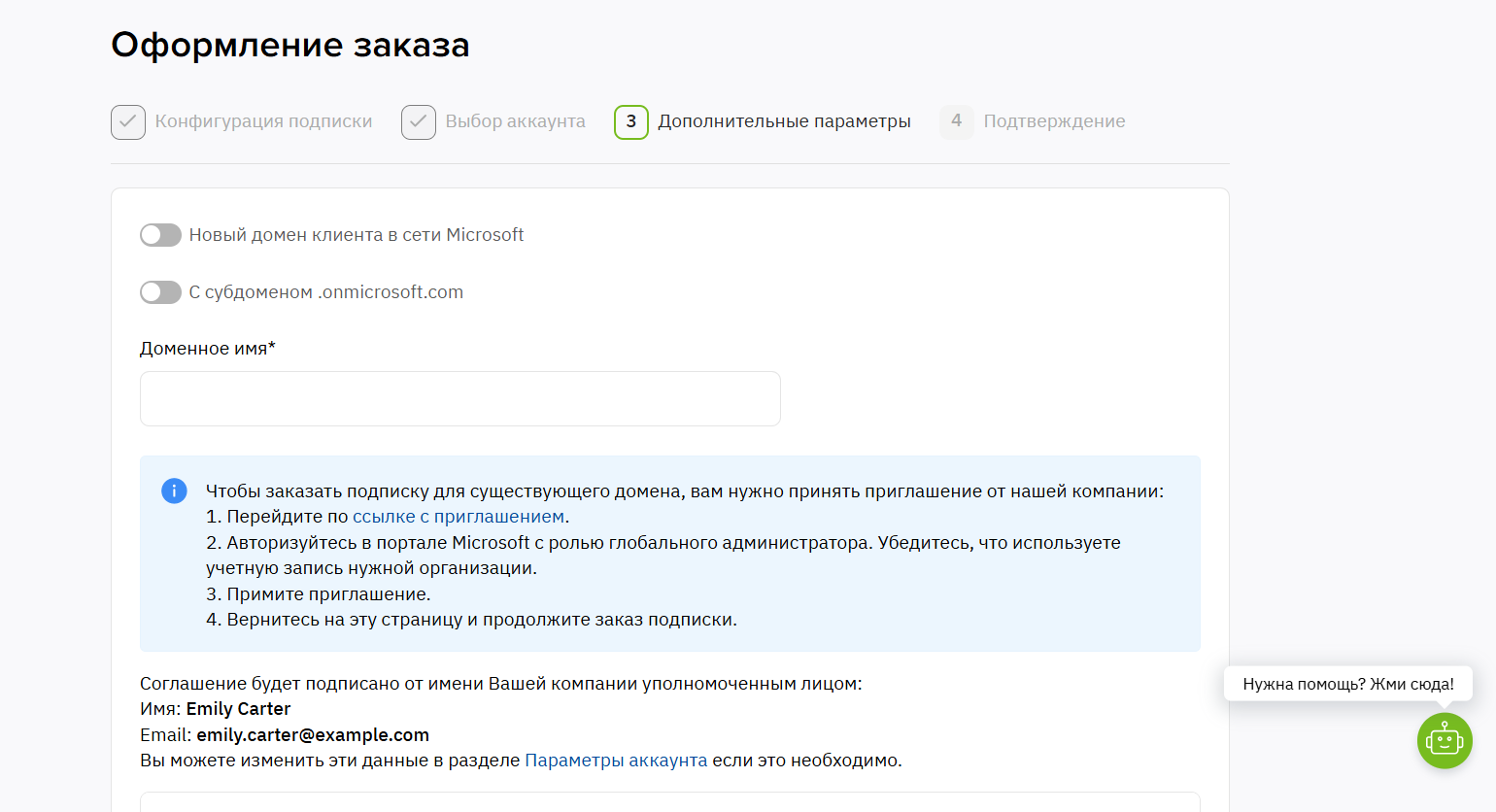
-
-
Чтобы заказать подписку для существующего домена, вам нужно принять приглашение от нашей компании перейдя по ссылке указанной на странице.
-
-
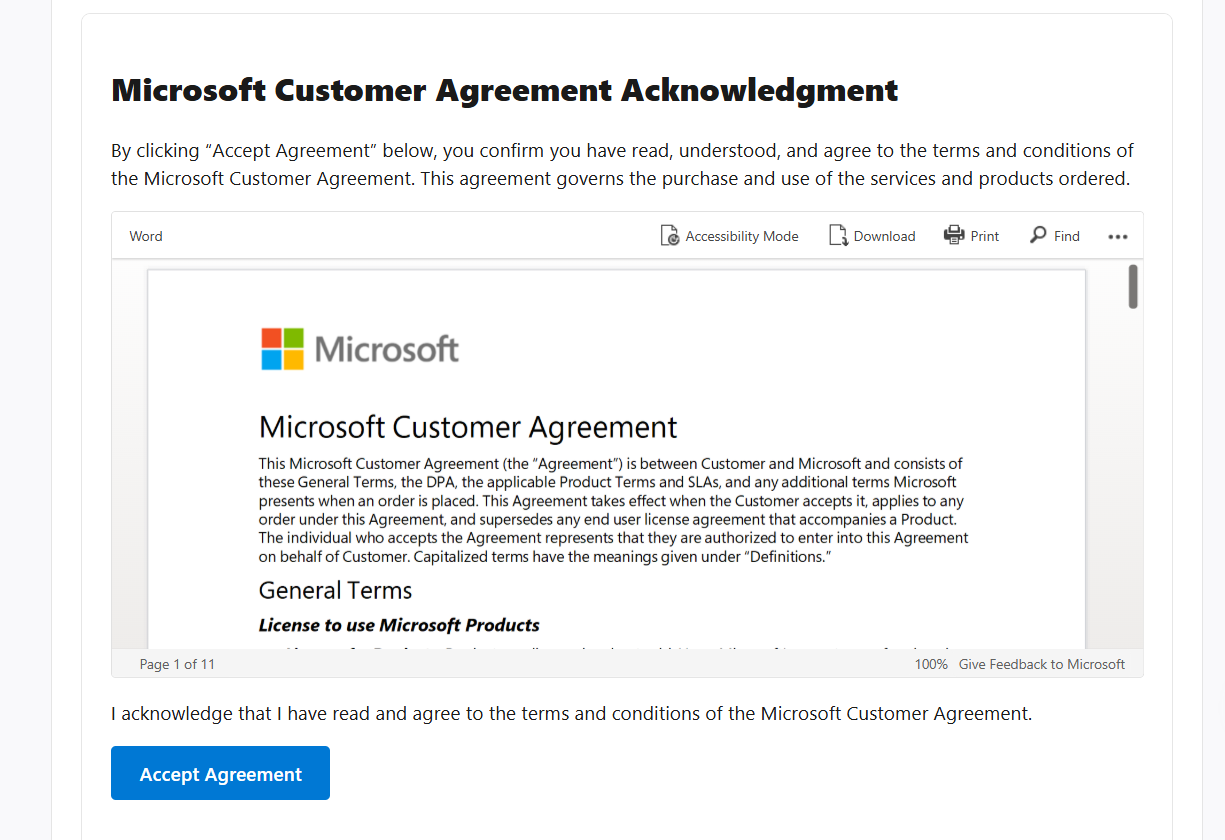
И для нового домена и для существующего на этом же этапе вам нужно ознакомиться с Клиентским соглашением Microsoft и нажать на кнопку Accept Agreement.
-
Контакты уполномоченного представителя (с правом подписи) доступны в соответствующем разделе (для их изменения перейдите в Параметры аккаунта).
Далее система перейдет к финальному этапу оформления заказа.
Подтверждение
На шаге Подтверждение все цены указаны в валюте, в которой реселлер выставляет счета. Если валюта тарифного плана отличается от валюты реселлера, цены пересчитываются по действующему курсу (см. Главная).
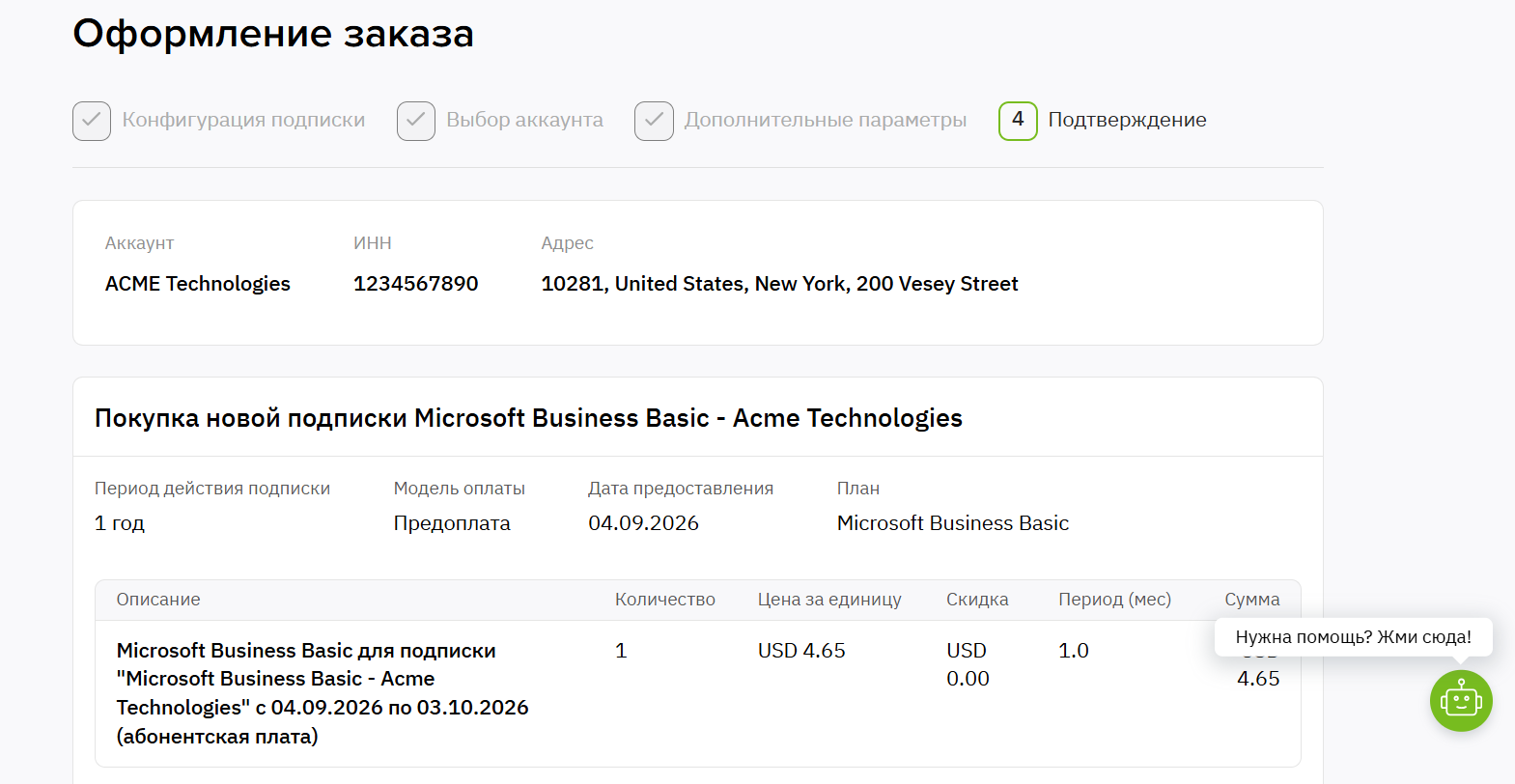
Для того чтобы подтвердить подписку:
-
Проверьте следующую информацию:
-
Аккаунт, для которого будет заказана подписка.
-
Период, на который будет заказана подписка.
-
Модель оплаты подписки:
-
Предоплата — вы платите до начала использования услуги отдельно за каждый заказ.
-
Постоплата — вы платите после использования услуги одним платежом в следующем месяце.
-
-
Дата предоставления подписки.
-
Название тарифного плана.
-
Описание позиций в заказе, включая название ресурса и подписки, оплачиваемый период и тип цены.
-
Сумма заказа с учетом количества ресурсов в подписке, цены за единицу ресурса, скидки (при наличии) и оплачиваемого периода (в месяцах).
-
Название, ставка и сумма каждого налога, если они применяются к заказу — нажмите ссылку, чтобы увидеть детали:
-
Налоги включены — налоги уже включены в указанную сумму. Если применяется только один налог, отображается его название и процентная ставка.
-
Налоги не включены — налоги будут рассчитаны и добавлены к сумме заказа после выставления счета внешней системой.
-
-
Сумма скидки (при наличии).
-
Для некоторых подписок с оплатой по мере потребления (pay-as-you-go, PAYG) по модели Предоплата может требоваться пополнение баланса для начала предоставления услуги, при этом:
-
Сумма для пополнения баланса отображается в отдельной строке.
-
Заказ на покупку создается с нулевой суммой.
-
Вместе с заказом будет создан платеж на пополнение баланса.
Наличие определенной суммы на балансе клиента необходимо, чтобы подписка не остановилась практически сразу после активации:
-
Подписка с оплатой по мере потребления (pay-as-you-go, PAYG) по модели Предоплата блокирует средства только за фактически использованные ресурсы на стороне услуги.
-
Первые данные о потреблении ресурсов обычно поступают в платформу уже через час после активации подписки.
-
Обязательная сумма для пополнения баланса гарантирует, что у аккаунта достаточно средств, чтобы подписка продолжила работать, когда ресурсы начинают потребляться сразу после покупки.
-
В зависимости от услуги сумма для пополнения баланса может быть фиксированной или определяться выбранным количеством ресурсов подписки.
-
Если у вас есть дополнительная информация по заказу из вашей системы закупок (Purchase Order, PO):
-
Нажмите Добавить информацию о заказе. Отобразится группа полей.
-
В поле Номер заказа введите номер из вашей системы закупок (до 100 символов).
-
В поле Документ нажмите Прикрепить файл и загрузите файл заказа из вашей системы закупок.
-
Информация о заказе из вашей системы закупок является опциональной, но некоторые вендоры могут потребовать ее для подтверждения покупки.
В файле заказа должны быть указаны:
-
Контактная информация реселлера.
-
Контактная информация клиента.
-
Подпись и печать.
-
Номер и дата заказа.
-
Название, количество и цена продукта.
Файл должен быть нередактируемым (например, PDF), а его размер должен быть не более 2 МБ.
Вы также можете указать или изменить информацию о заказе из вашей системы закупок позже — в карточке заказа (см. Просмотр списка заказов).
-
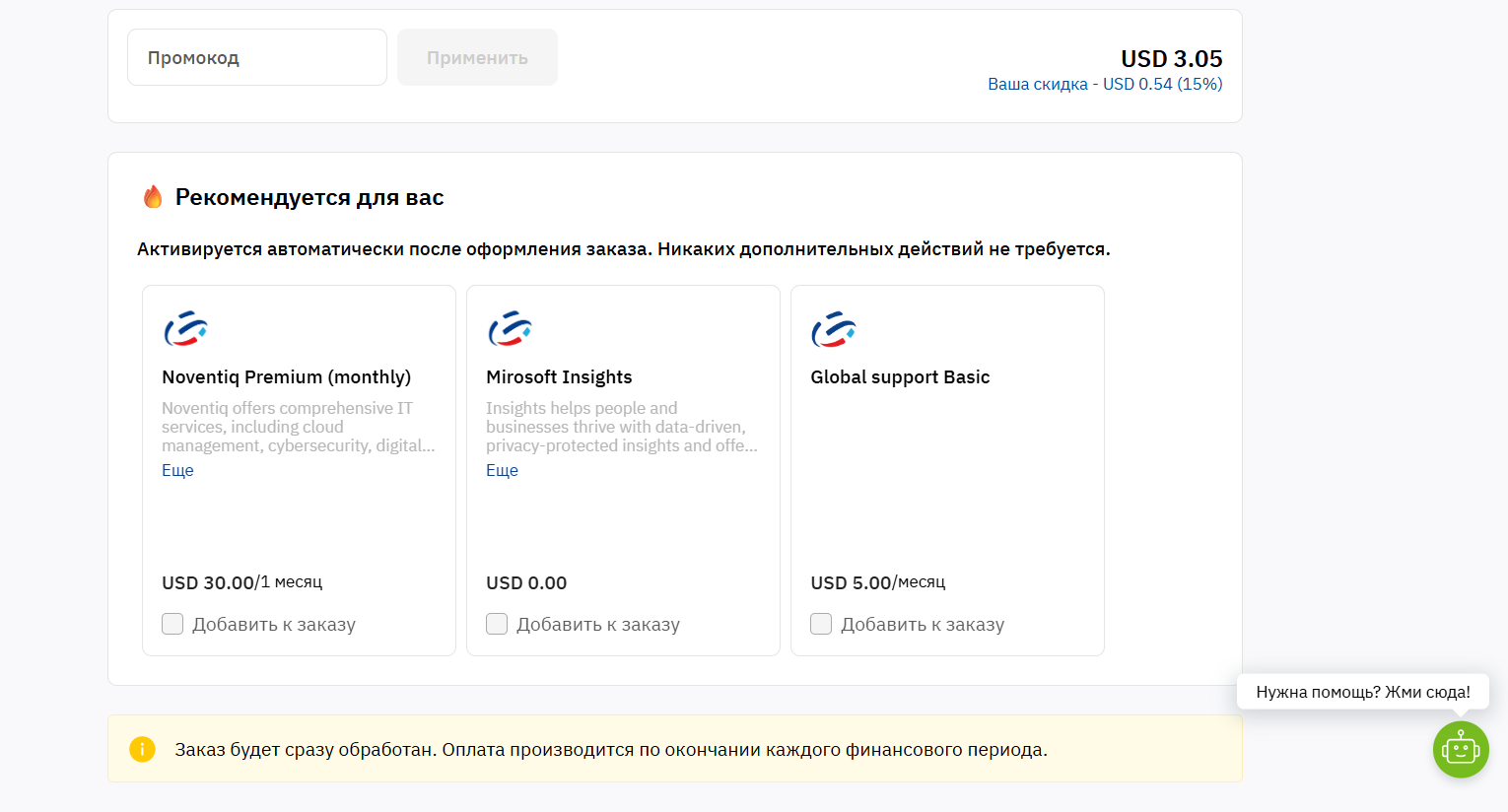
Если у вас есть промокод для получения скидки:
-
Введите его в поле Промокод и нажмите Применить.
-
Проверьте итоговую сумму заказа с учетом скидки по промокоду.
-
-
(Опционально) Выберите дополнительные продукты или сервисы в секции Рекомендуется для вас. Они будут добавлены к вашему заказу и активированы автоматически после оформления заказа.
-
Ознакомьтесь с порядком обработки заказа и выставления платежей с учетом типа подписки и модели оплаты, кроме пробных подписок и подписок с оплатой по мере потребления (pay-as-you-go, PAYG).
-
Нажмите Оформить заказ.