
С помощью списка подписок вы можете управлять всеми подписками, заказанными для вашего текущего аккаунта, а именно:
-
Просмотреть список всех подписок и отфильтровать его по заданным условиям.
-
Скачать отчет по подпискам.
-
Просмотреть детальную информацию о выбранной подписке.
-
Изменить количество основного ресурса подписки.
-
Быстро активировать, пролонгировать или продлить подписку или выполнить другое наиболее ожидаемое действие над подпиской с учетом ее статуса и конфигурации.
Чтобы перейти к списку подписок, в навигационном меню выберите Подписки. Отобразится страница со следующими элементами:
-
Купить подписку — кнопка для заказа новой подписки (см. Каталог).
-
Фильтры списка подписок.
-
Список подписок в виде карточек.
В этой статье:
Поиск подписки по номеру или названию
Вы можете найти подписку по части ее номера или названия. В поле с иконкой 
Фильтры списка подписок
Фильтры списка подписок могут отображаться в двух режимах:
-
В свернутом виде (по умолчанию). Чтобы развернуть фильтры, нажмите

-
В развернутом виде.
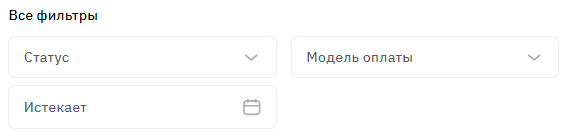
С помощью фильтров выберите, какие подписки вы хотите видеть в списке:
-
Статус — подписки в выбранных статусах. В списке доступны только те статусы, в которых есть хотя бы одна подписка.
Статусы подписок
-
Модель оплаты — подписки с выбранной моделью оплаты:
-
Предоплата — в рамках подписки аккаунт платит до фактического оказания услуги.
-
Постоплата — в рамках подписки аккаунт платит после фактического оказания услуги.
-
-
Истекает — подписки, дата истечения которых попадает в заданный период. Чтобы задать период, нажмите

Чтобы сбросить фильтр, нажмите 
Отчет по подпискам
Вы можете скачать XLSX-отчет по подпискам с учетом фильтров:
-
Установите нужные фильтры.
-
Справа от кнопки фильтров нажмите

-
Дождитесь загрузки файла.
Список подписок
Информация в карточке подписки отображается в зависимости от ее статуса, конфигурации, модели оплаты и текущей даты.
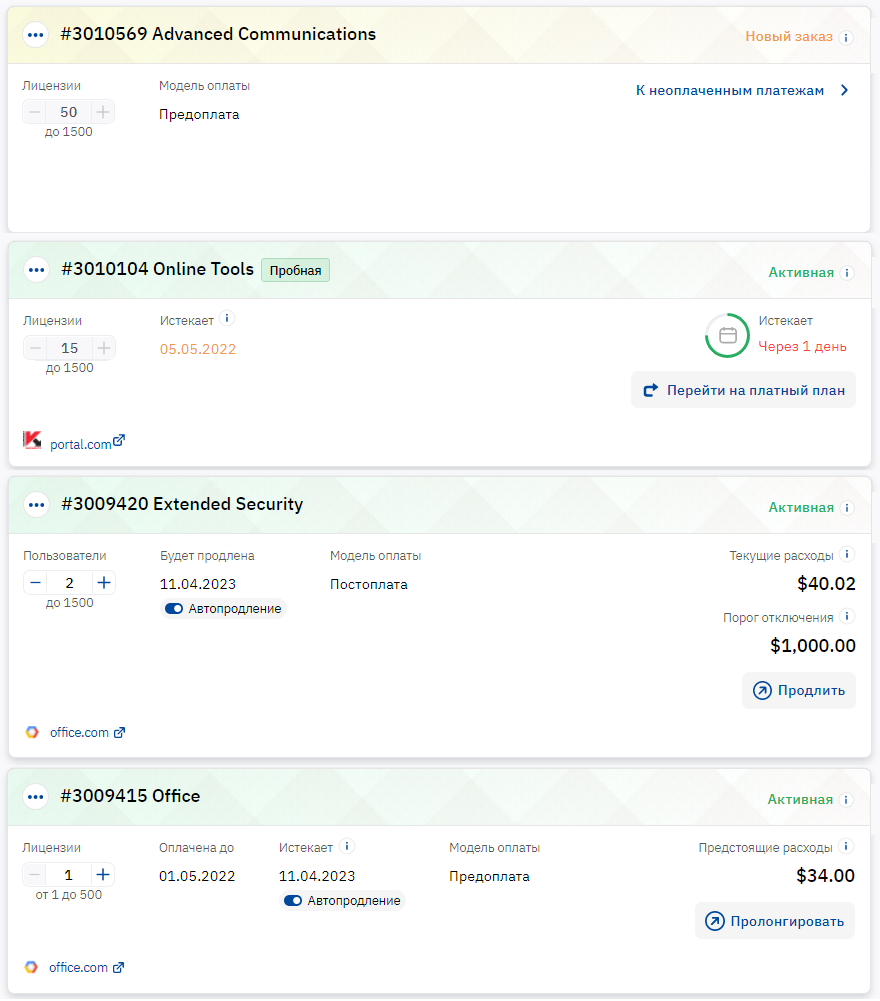
Карточка подписки содержит следующие элементы:
-
Заголовок, выделенный цветом в зависимости от статуса подписки и содержащий следующие элементы:
-
Меню действий над подпиской — нажмите

-
Активировать — возобновить использование подписки (см. Активация подписки).
-
Управлять ресурсами — увеличить или уменьшить количество ресурсов подписки (см. Изменение количества ресурсов). Дозакупка или отказ от ресурсов могут быть недоступны в течение всего периода подписки.
-
Пролонгировать — пролонгировать подписку на следующий месяц (см. Пролонгация подписки).
-
Продлить — продлить подписку на следующий период (см. Продление подписки).
-
Перейти на платный план или Переключить план и Переключить план при продлении — сменить тарифный план подписки (см. Переключение тарифного плана).
-
Остановить — временно остановить использование подписки (см. Остановка подписки). Плата за остановленную подписку может продолжать взиматься.
-
Удалить подписку — безвозвратно удалить подписку и все связанные с ней пользовательские данные на стороне услуги (см. Удаление подписки). После удаления подписка исчезнет из списка.
-
Аналитика — посмотреть потребление в рамках подписки (см. Анализ расходов в Аналитика). Для подписок с оплатой по мере потребления (pay-as-you-go, PAYG) — расходы с детализацией по дням за текущий период. Для остальных подписок — расходы с детализацией по месяцам за 3 биллинг периода.
-
Изменить название подписки — переименовать подписку (см. Просмотр информации о подписке).
-
-
Номер и название подписки в виде ссылки на страницу подписки (см. Просмотр информации о подписке). Список подписок отсортирован по их номеру от большего к меньшему.
-
Пробная — признак того, что подписка заказана на бесплатный пробный период.
-
Статус подписки.
Статусы подписок
-
-
Основной ресурс: его название, заказанное количество единиц, лимиты, установленные в тарифном плане, и кнопки для изменения его количества. Если в тарифном плане не выделен основной ресурс, группа элементов не отображается, а управление ресурсами доступно только на странице подписки.
-
Оплачена до — дата, до которой оплачено использование подписки по модели Предоплата.
-
Истекает — дата истечения подписки (кроме подписок на бессрочный период). Если до даты истечения подписки осталось менее 10 дней, она выделяется оранжевым цветом, если дата уже наступила — красным. Для пробных подписок также отображается количество дней, оставшихся до даты истечения. Не отображается и заменяется на Будет продлена в следующих случаях:
-
Подписка по модели Предоплата, у которой существует заказ на продление в статусе Ожидает предоставления или Предоставляется.
-
Подписка по модели Постоплата, у которой включено автоматическое продление или существует заказ на продление в статусе Ожидает предоставления или Предоставляется.
-
-
Будет продлена — планируемая дата продления подписки. Может отображаться только вместо даты Истекает (см. выше).
-
Будет предоставлена — планируемая дата начала подписки. Элемент отображается только для новых подписок с отложенным заказом на покупку в статусе Ожидает предоставления.
-
Модель оплаты:
-
Предоплата — в рамках подписки аккаунт платит до фактического оказания услуги.
-
Постоплата — в рамках подписки аккаунт платит после фактического оказания услуги.
-
-
Бюджет расходов — лимит потребления в рамках подписки с оплатой по факту потребления и ссылка для его настройки и управления уведомлениями (см. Настройки бюджета расходов).
-
Автопродление — переключатель автоматического продления подписки (кроме подписок на пробный и бессрочный период). Подробнее см. Продление подписки. Не отображается, если для подписки существует заказ на продление в статусе Ожидает предоставления или Предоставляется.
-
Логотип и ссылка на портал вендора для доступа к услуге — если в рамках подписки вендор предоставляет клиентам портал самообслуживания.
-
Финансовая информация о подписке, содержащая следующие элементы:
-
К неоплаченным платежам — кнопка для перехода к списку платежей, отфильтрованному по подписке (см. Просмотр списка платежей). Отображается, если по подписке есть платежи в статусе Ожидает оплаты и Просрочен, исключая платежи по модели Постоплата, еще не подтвержденные внешней системой.
-
Предстоящие расходы — прогнозируемая сумма будущих платежей по подписке по модели Предоплата. Сумма рассчитывается с учетом пролонгации на следующий месяц или продления на следующий период подписки. Чтобы увидеть подсказку с разбивкой платежей по периодам, нажмите иконку

-
Текущие расходы — одно из следующих значений:
-
Сумма заблокированных списаний по подписке с оплатой по мере потребления (pay-as-you-go, PAYG) по модели Предоплата. См. также Аналитика по дням.
-
Потребление за текущий финансовый период по подписке по модели Постоплата.
-
-
Порог отключения — лимит потребления по подписке по модели Постоплата. Когда текущие расходы превысят этот порог, подписка будет остановлена. Если требуется его изменить, обратитесь к своему менеджеру.
-
-
Кнопка целевого действия — кнопка для быстрого доступа к наиболее приоритетному действию над подпиской из числа доступных.
-
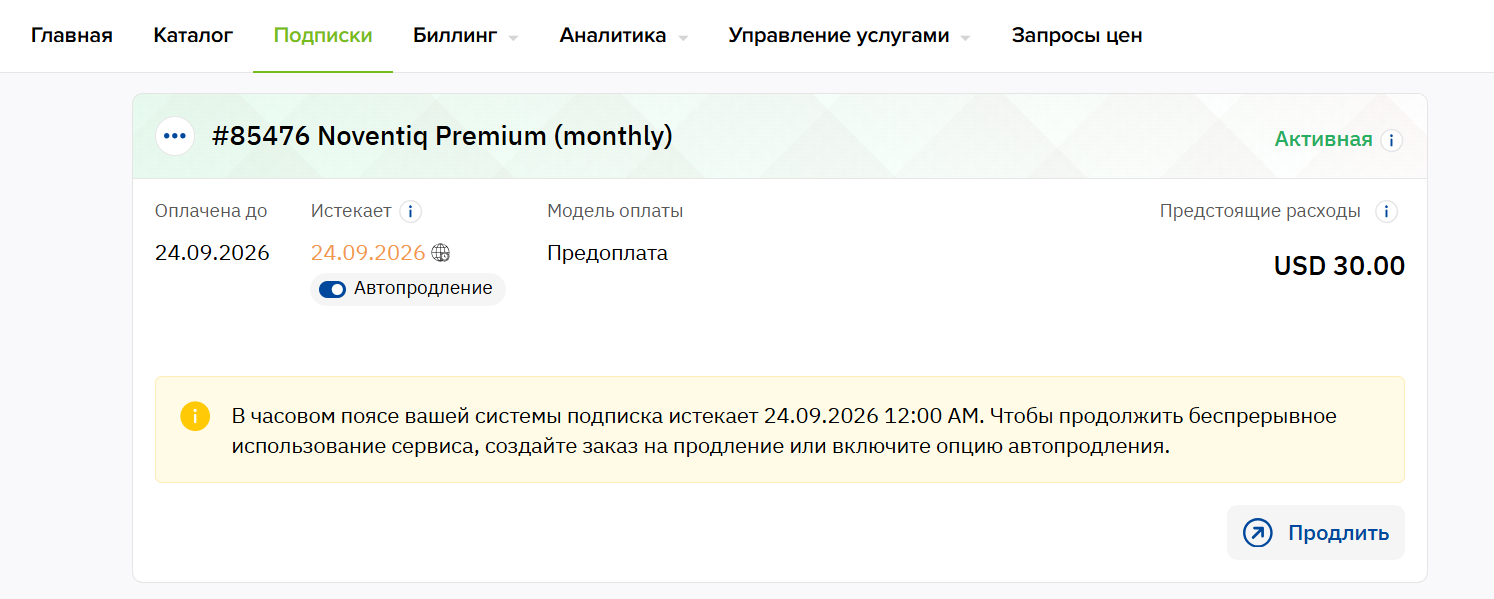
Предупреждение о наступающей дате истечения подписки и ее продлении, включении опции Автопродление (если доступно) или указании ссылки для покупки новой подписки (при невозможности продления истекшей). Предупреждение отображается для всех подписок, включая подписки Microsoft.
Быстрые действия
Вы можете выполнить следующие операции над подпиской, не покидая страницу со списком:
-
Включить или выключить автоматическое продление подписки:
-
Установите переключатель Автопродление в нужное положение.
-
В появившемся окне прочитайте условия автопродления подписки и нажмите Подтвердить.
-
-
Изменить количество основного ресурса подписки:
-
Укажите новое число единиц ресурса любым из способов:
-
Нажимайте кнопки


-
В поле с названием ресурса введите новое количество.
Обратите внимание на подсказку под полем. Это действующие ограничения на количество ресурса:
-
От — минимальное количество ресурса, которое необходимо купить. Отказаться от минимального количества ресурса нельзя.
-
До — максимальное количество ресурса, которое можно купить.
Если ввести вручную значение вне доступного диапазона, поле ввода будет выделено красным цветом. Воспользуйтесь подсказкой и введите допустимое значение.
-
-
-
Под карточкой нажмите Применить.
-
-
Выполнить целевое действие — наиболее приоритетное действие из числа доступных в следующем порядке:
-
Активировать — возобновить использование подписки (см. Активация подписки).
-
Пролонгировать — пролонгировать подписку на следующий месяц (см. Пролонгация подписки).
-
Продлить — продлить подписку на следующий период (см. Продление подписки).
-
Перейти на платный план или Переключить план — сменить тарифный план подписки (см. Переключение тарифного плана).
-
Удалить подписку — безвозвратно удалить подписку и все связанные с ней пользовательские данные на стороне услуги (см. Удаление подписки). После удаления подписка исчезнет из списка.
-
Аналитика — посмотреть потребление в рамках подписки (см. Анализ расходов в Аналитика). Для подписок с оплатой по мере потребления (pay-as-you-go, PAYG) — расходы с детализацией по дням за текущий период. Для остальных подписок — расходы с детализацией по месяцам за 3 биллинг периода.
-