
В подразделе Анализ расходов вы можете проанализировать ежедневное распределение расходов на следующий уровнях:
-
Подписка — распределение расходов по ресурсам (категориям ресурсов) выбранной подписки с оплатой по мере потребления (pay-as-you-go, PAYG).
-
Категория ресурсов — распределение расходов по ресурсам выбранной категории ресурсов подписки с оплатой по мере потребления (pay-as-you-go, PAYG). Доступно, только если в данных о потреблении подписки есть сведения о категориях ресурсов. Описание см. в Аналитика по месяцам.
В этой статье:
Аналитика по одной подписке с оплатой по мере потребления (pay-as-you-go, PAYG)
Чтобы просмотреть ежедневную аналитику по подписке с оплатой по мере потребления (pay-as-you-go, PAYG):
-
В навигационном меню выберите Аналитика > Анализ расходов. Отобразится страница с данными для фильтров по умолчанию.
-
Выполните одно из следующих действий:
-
В списке Подписка выберите нужную подписку.
-
Выберите нужную подписку на диаграмме со всеми подписками:
-
На круговой диаграмме Общая структура расходов нажмите сектор нужной подписки. Отобразится контекстное меню.
-
В контекстом меню выберите пункт Перейти в аналитику по подписке.
-
-
-
В списке Детализация выберите По дням.
-
В списке Период выберите интервал, для которого нужно вывести данные о расходах:
Если выбранный интервал включает еще не закрытый финансовый период, отображается сообщение, что данные носят предварительный характер и могут измениться.
-
Текущий биллинг период — по умолчанию.
-
Прошедший биллинг период.
-
Произвольный биллинг период — заданный интервал до 3 финансовых периодов. Чтобы задать произвольный биллинг период:
-
В поле Период нажмите диапазон дат. Отобразится календарь на уровне месяцев.
-
Нажмите название первого месяца нужного интервала. Выбранный месяц будет выделен цветом.
-
Нажмите название последнего месяца нужного интервала. Интервал от первого до последнего месяца будет выделен цветом.
-
В календаре нажать Принять. В поле Период отобразится интервал дат в формате "первый месяц ГГГГ - последний месяц ГГГГ", соответствующий заданному биллинг периоду.
-
-
Произвольный календарный период — заданный интервал до 3 месяцев. Чтобы задать произвольный календарный период:
-
В поле Период нажмите диапазон дат. Отобразится календарь на уровне дней.
-
Нажмите первый день нужного интервала. Выбранный день будет выделен цветом.
-
Нажмите последний нужного интервала. Интервал от первого до последнего дня будет выделен цветом.
-
В календаре нажать Принять. В поле Период отобразится интервал дат в формате ДД.ММ.ГГГГ, соответствующий заданному биллинг периоду.
-
-
-
Дождитесь загрузки и отображения данных.
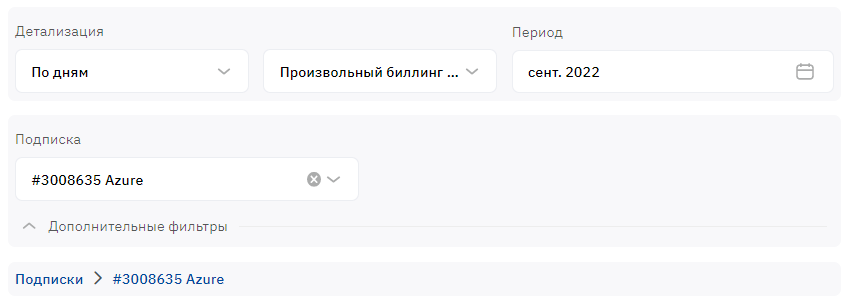
Данные о структуре расходов отображаются в следующих разделах:
На графиках и в таблице информация по категориям ресурсов доступна, если в данных о потреблении подписки есть соответствующие сведения. Иначе отображается информация только по ресурсам.
-
Общая структура расходов — круговая диаграмма, сектора которой отображают пропорциональный вклад ресурсов (категорий ресурсов) за выбранный период. Каждый сектор имеет подпись с названием и процентной долей. На диаграмме отображается до 10 элементов с наибольшим потреблением, остальные при наличии автоматически объединяются в группу Прочее.
Порядок работы с диаграммой "Общая структура расходов" для одной подписки
Чтобы посмотреть расходы по конкретному ресурсу (категории ресурса), наведите указатель мыши на соответствующий сектор диаграммы. В подсказке отобразятся название и сумма с точностью до двух знаков после запятой.
Ресурс (категория ресурса) может не отображаться на круговой диаграмме, если расходы для него составляют менее 1% от общей суммы.
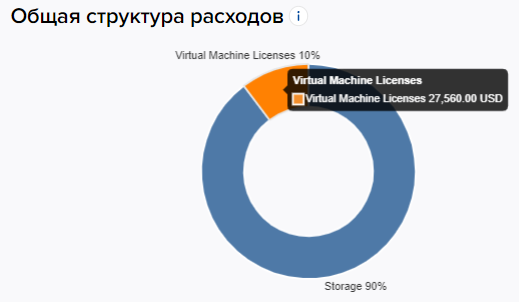
Чтобы отфильтровать данные ниже в гистограмме Структура расходов по месяцам и в таблице Детализация по категории ресурса:
-
Нажмите соответствующий сектор диаграммы Общая структура расходов. Отобразится контекстное меню.
-
В контекстном меню выберите пункт Отфильтровать по категории ресурса.
В результате:
-
-
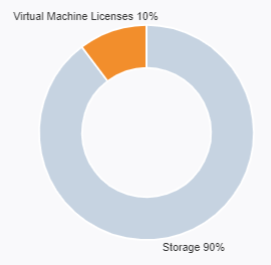
Остальные сектора круговой диаграммы Общая структура расходов изменят цвет на более бледный.
-
-
-
Данные в гистограмме и таблице будут отображаться только для выбранной категории ресурса.
-
Чтобы отключить фильтрацию по категории ресурса:
-
Нажмите соответствующий сектор диаграммы Общая структура расходов. Отобразится контекстное меню.
-
В контекстном меню выберите пункт Отменить фильтрацию.
Чтобы отфильтровать данные ниже в гистограмме Структура расходов по месяцам и в таблице Детализация по ресурсу, нажмите соответствующий сектор диаграммы Общая структура расходов. Чтобы отключить фильтрацию по ресурсу, повторно нажмите сектор диаграммы Общая структура расходов.
-
-
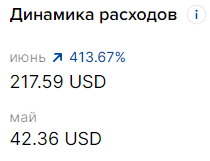
Динамика расходов — суммы расходов для выбранной подписки за прошлый и позапрошлый финансовые периоды, а также процентное значение прироста расходов. Данные в этой группе не зависят от выбранного периода.
Динамика расходов
-
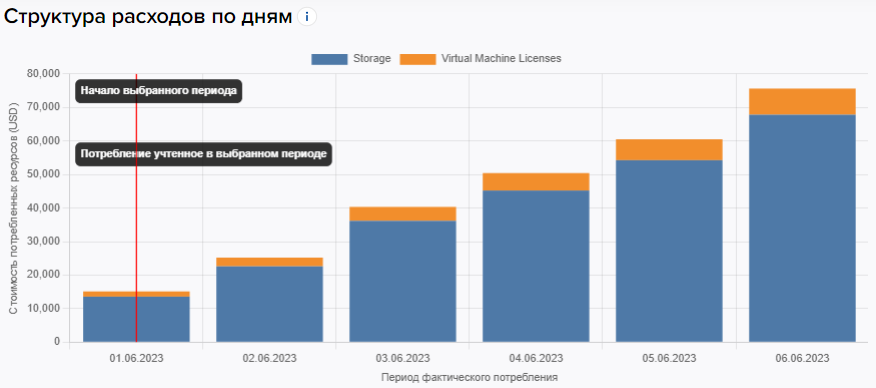
Структура расходов по дням — гистограмма с накоплением, в которой отображаются расходы по отдельным ресурсам (категориям ресурсов) за выбранный период и с заданной детализацией по дням. На диаграмме отображается до 10 элементов с наибольшим потреблением, остальные при наличии автоматически объединяются в группу Прочее. Цвета столбцов гистограммы соответствуют цветам секторов круговой диаграммы Общая структура расходов.
Порядок работы с гистограммой "Структура расходов по дням" для одной подписки
Чтобы посмотреть в Структуре расходов по дням расходы за определенный день, наведите указатель мыши на соответствующий столбец. В подсказке отобразятся общий расход, названия и величина расходов для каждого ресурса (категории ресурса).
Чтобы отфильтровать данные в гистограмме, исключив определенный ресурс (категорию ресурса), нажмите его название в легенде гистограммы. В результате гистограмма будет перестроена без учета исключенного ресурса (категории ресурса). Исключенный ресурс (категория ресурса) отобразится в легенде перечеркнутым. Чтобы просмотреть данные в гистограмме только по одному ресурсу (категории ресурса), вы можете воспользоваться фильтрацией в круговой диаграмме Общая структура расходов (см. порядок работы выше).
Так как вендоры предоставляют данные с задержкой, дата фактического потребления ресурса может отличаться от даты его учета в платформе. В результате часть данных о потреблении за предыдущий финансовый период будет учитываться платформой в следующем финансовом периоде. В такой ситуации в Структуре расходов по дням при отображении данных за текущий или прошедший биллинг период дополнительно отображаются подсказки для самой ранней даты фактического потребления и даты финансового дня выбранного периода, а также поясняющее сообщение в верхней части страницы.
В Структуре расходов по дням также могут отображаться подсказки Аномалия для дат, для которых платформа обнаружила всплеск потребления. Подробнее см. Выявленные аномалии.
-
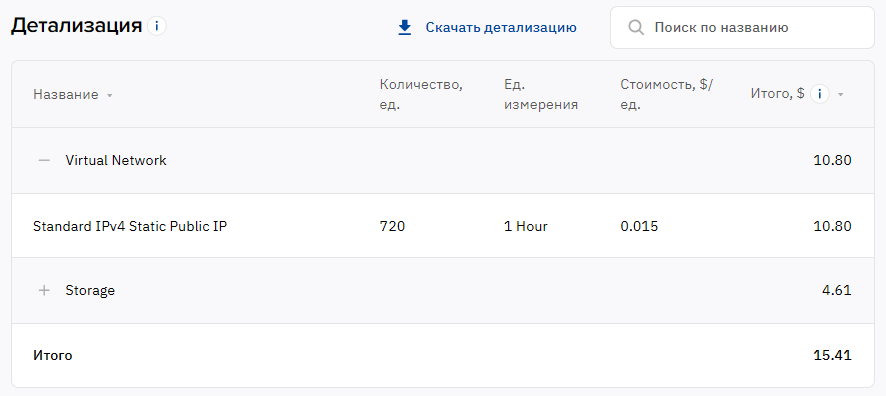
Детализация — таблица с суммами расходов по отдельным ресурсам (категориям ресурсов) за выбранный период.
Порядок работы с таблицей "Детализация" по дням
В таблице Детализация отображаются следующие столбцы с данными:
-
Название — название ресурса (категории ресурса).
-
Количество — количество использованных единиц ресурса в указанном периоде.
-
Ед. измерения — единица измерения ресурса.
-
Стоимость — цена за использование единицы ресурса.
-
Итого — итоговая сумма расходов для ресурса (категории ресурса) за указанный период с учетом всех скидок.
Сумма расходов по всем ресурсам (категориям ресурсов) за выбранный период отображается в строке Итого.
По всем столбцам доступна сортировка в прямом и обратном порядке. По умолчанию строки отсортированы по столбцу Итого, начиная с наибольшего значения.
По столбцу Название доступна фильтрация по полному или частичному совпадению. Чтобы отфильтровать данные в таблице, начните вводить ключевую фразу в поле Поиск по названию

Для данных по категориям ресурсов в строках доступна вложенность по ресурсам. По умолчанию все строки свернуты. Чтобы просмотреть информацию по ресурсам, в нужной строке нажмите

-
-
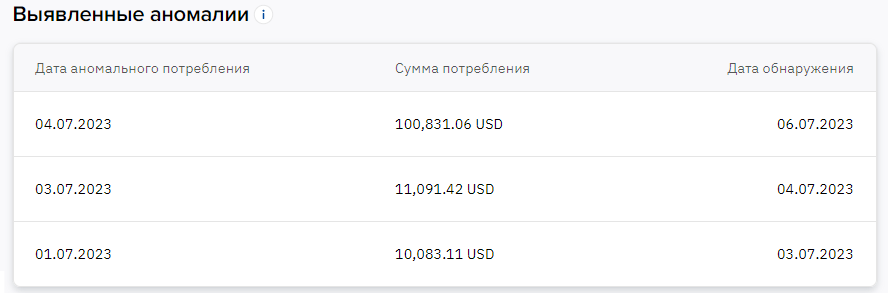
Выявленные аномалии — таблица с информацией о всплесках потребления, автоматически обнаруженных платформой (при наличии).
Порядок работы с таблицей "Выявленные аномалии"
Реселлер может включить для своих клиентов автоматическое отслеживание всплесков потребления по подпискам с оплатой по мере потребления (pay-as-you-go, PAYG). В этом случае платформа анализирует изменение текущего потребления день-ко-дню и отправляет уведомление Владельцу аккаунта, если обнаруживает значительный всплеск потребления по его подписке.
В дополнение к этим уведомлениям в таблице Выявленные аномалии отображаются следующие столбцы с данными о всплесках потребления, автоматически обнаруженных платформой в текущем месяце:
-
Дата аномального потребления.
-
Сумма потребления — значение с указанием валюты реселлера.
-
Дата обнаружения — может отличаться от даты потребления из-за того, что вендоры обычно предоставляют данные с задержкой до 2 дней.
Данные о всплесках потребления, автоматически обнаруженных платформой за последний год, вы можете просмотреть на странице подписки на вкладке Мониторинг (см. Просмотр информации о подписке).
-
Фильтры
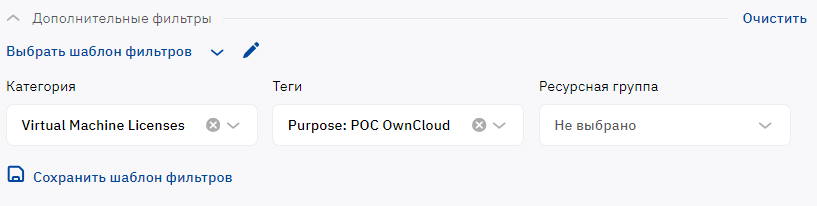
Для аналитики по подписке с оплатой по мере потребления (pay-as-you-go, PAYG) вы можете использовать различные фильтры. По умолчанию группа фильтров отображается в свернутом виде. Чтобы увидеть и применить фильтры, нажмите Дополнительные фильтры и в появившихся списках выберите нужные значения:
-
Категория — аналитика по одной категории ресурса подписки. Описание см. в Аналитика по месяцам.
-
Другие фильтры — конкретное описание для определенной услуги см. в руководстве .
Чтобы сбросить фильтр, нажмите 
Шаблоны фильтров
Дополнительные фильтры доступны в зависимости от услуги — конкретное описание см. в руководстве . Часто используемые наборы дополнительных фильтров вы можете сохранить в виде шаблонов и затем быстро применять их к нужной подписке с оплатой по мере потребления (pay-as-you-go, PAYG).
Чтобы создать шаблон фильтров:
-
На странице с аналитикой по подписке с оплатой по мере потребления (pay-as-you-go, PAYG) в группе Дополнительные фильтры установите нужные дополнительные фильтры.
-
Нажмите Сохранить шаблон фильтров. Появится окно создания нового шаблона фильтров.
-
В поле Название шаблона введите название (до 200 символов).
-
Проверьте выбранные фильтры и установленные значения.
-
Нажмите Сохранить. Шаблон фильтров будет доступен только текущему пользователю аккаунта.
Чтобы применить шаблон фильтров к аналитике по подписке:
-
На странице с аналитикой по подписке с оплатой по мере потребления (pay-as-you-go, PAYG) в группе Дополнительные фильтры нажмите Выбрать шаблон фильтров. Отобразится список сохраненных шаблонов.
-
Выберите нужный шаблон. Если в списке больше 10 шаблонов, доступен поиск по части названия.
После выбора шаблона будут применены только те дополнительные фильтры, которые подходят к выбранной подписке. Фильтры на странице остаются доступными для редактирования. Чтобы сбросить все фильтры, установленные шаблоном, нажмите 
Если нужно изменить набор фильтров в шаблоне:
-
Выберите нужный шаблон фильтров.
-
Измените дополнительные фильтры. Если вы сбросите все дополнительные фильтры, будет сброшен и шаблон — изменить его не получится.
-
Нажмите Обновить шаблон.
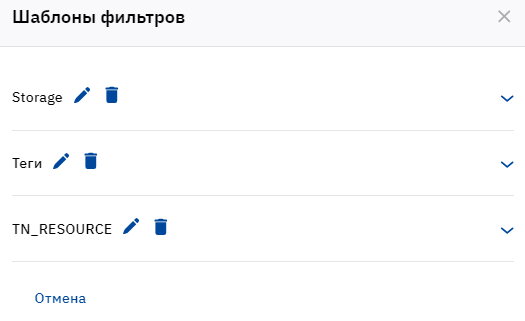
Вы также можете просмотреть список всех шаблонов текущего пользователя, переименовать и удалить шаблон. Для этого:
-
На странице с аналитикой по подписке с оплатой по мере потребления (pay-as-you-go, PAYG) в группе Дополнительные фильтры нажмите

-
Если для шаблона нужно просмотреть фильтры и установленные значения, в строке с нужным шаблоном нажмите

-
Если нужно переименовать шаблон фильтров:
-
В строке с нужным шаблоном нажмите
-
Измените название шаблона.
-
Нажмите

-
-
Если нужно удалить шаблон фильтров, в строке с нужным шаблоном нажмите

Скачать детализацию
Для работы с расширенными отчетами по подпискам с оплатой по мере потребления (pay-as-you-go, PAYG) см. Отчеты.
Для ежедневной аналитики по подписке с оплатой по мере потребления (pay-as-you-go, PAYG) вы можете скачать отчет с детализацией в формате Microsoft Excel (.xlsx):
-
С помощью фильтров выберите, какие данные вам нужны в отчете.
-
Над таблицей Детализация нажмите Скачать детализацию.
Скачивание файла начнется автоматически. Название отчета содержит ID и название подписки (до 30 символов), а также выбранный период в формате ГГГГММДД или ГГГГММ.
Отчет содержит следующие столбцы:
-
Категория ресурса
-
Название ресурса
-
Количество, ед.
-
Ед. измерения
-
Стоимость, ед.
-
Итого
-
Валюта