
Для подписок с оплатой по мере потребления (pay-as-you-go, PAYG) вам доступны подробные отчеты по потреблению с детализацией по дням в формате .xlsx или .csv. Вы можете формировать отчеты «на лету» или использовать автоматическое формирование отчетов за прошлый месяц. В одном отчете могут быть одна, несколько или все PAYG-подписки вашего аккаунта в рамках продукта.
Как только отчет сформирован, вы получите email-уведомление с ссылкой для скачивания.
В этой статье:
Ежемесячный отчет по потреблению за прошлый месяц
Вы можете настроить до 5 отчетов по потреблению за прошлый месяц, которые платформа будет формировать для вас автоматически каждый месяц после 13 числа.
Чтобы настроить автоматический отчет по потреблению за прошлый месяц:
-
Перейдите в раздел Аналитика > Отчеты.
-
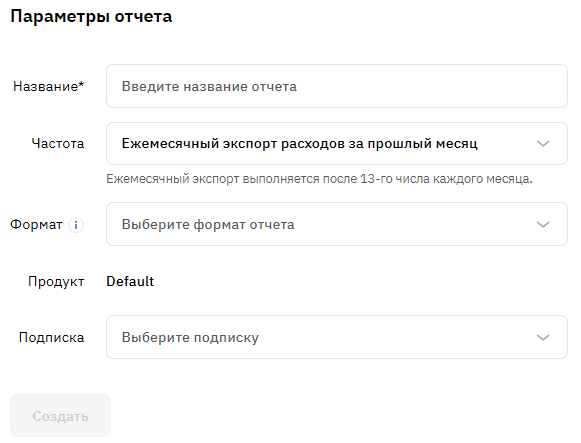
Настройте параметры отчета:
-
В поле Название введите название отчета — от 3 до 64 символов.
-
В списке Частота выберите тип отчета Ежемесячный экспорт расходов за прошлый месяц.
-
В списке Формат выберите формат файла для отчета:
-
XLSX
-
CSV — рекомендуется, если в отчете будет больше 10 подписок. Отчет будет предоставлен в zip-архиве.
-
-
В списке Продукт выберите продукт.
-
В списке Подписка выберите одну, несколько или все подписки в рамках продукта, которые нужно включить в отчет.
Вместо соответствующего списка автоматически используется единственное доступное значение, если у вашего аккаунта есть подписки с оплатой по мере потребления (pay-as-you-go, PAYG) только на один продукт, или только одна такая подписка с потреблением за последний год.
-
-
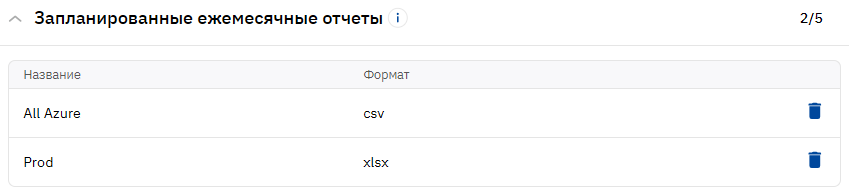
Нажмите Создать. Отчет будет добавлен в список Запланированные ежемесячные отчеты.
Вы также можете удалить ненужные запланированные отчеты, нажав 
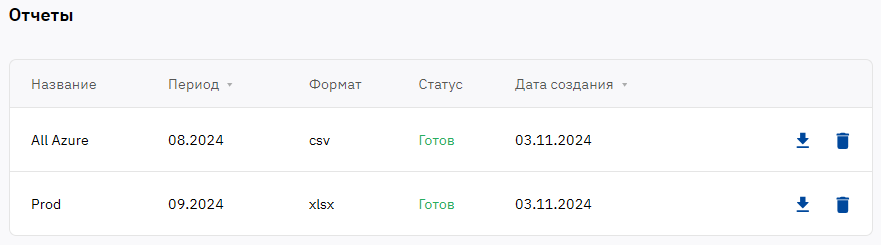
Когда отчет будет готов, он появится в этом же разделе в списке Отчеты, а вы получите уведомление:
-
Чтобы скачать файл отчета, нажмите

-
Чтобы удалить ненужный отчет, нажмите
Отчеты удаляются автоматически через 2 месяца.
Однократный отчет по потреблению
В отличие от отчетов по расписанию однократные отчеты могут быть сформированы в любой момент за любой месяц за последний год.
Чтобы скачать отчет по потреблению:
-
Перейдите в раздел Аналитика > Отчеты.
-
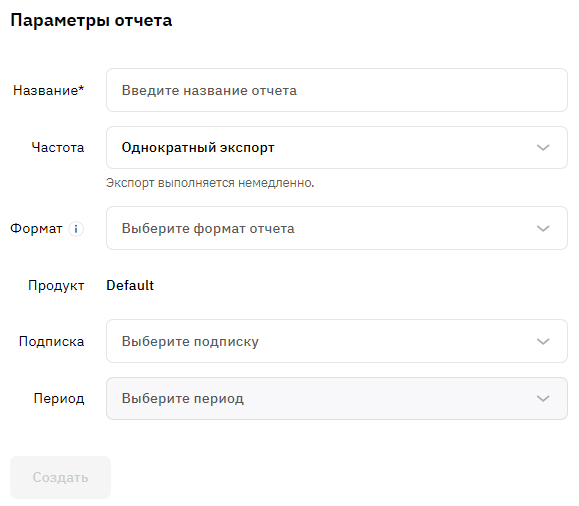
Настройте параметры отчета:
-
В поле Название введите название отчета — от 3 до 64 символов.
-
В списке Частота выберите тип отчета Однократный экспорт.
-
В списке Формат выберите формат файла для отчета:
-
XLSX
-
CSV — рекомендуется, если в отчете будет больше 10 подписок. Отчет будет предоставлен в zip-архиве.
-
-
В списке Продукт выберите продукт.
-
В списке Подписка выберите одну, несколько или все подписки в рамках продукта, которые нужно включить в отчет.
-
-
В списке Период выберите интересующий месяц. В списке доступны только те месяцы, в которых было потребление хотя бы по одной из выбранных подписок.
-
Нажмите Создать. Отчет будет добавлен в список Отчеты, и сразу начнется его формирование.
-
Обновите страницу, чтобы проверить статус формирования отчета, или дождитесь email-уведомления.
Вместо соответствующего списка автоматически используется единственное доступное значение, если у вашего аккаунта есть подписки с оплатой по мере потребления (pay-as-you-go, PAYG) только на один продукт, или только одна такая подписка с потреблением за последний год, или только один закрытый финансовый период, в котором было потребление.
Когда отчет будет готов:
-
Чтобы скачать файл отчета, нажмите
-
Чтобы удалить ненужный отчет, нажмите
Отчеты удаляются автоматически через 2 месяца.
Состав отчетов
Каждый отчет содержит следующие столбцы вне зависимости от услуг:
-
ID подписки
-
Название подписки
-
Категория ресурса
-
GUID ресурса
-
Название ресурса
-
Количество
-
Ед. измерения
-
Цена
-
Скидка
-
Налоги
-
Итого
-
Валюта
-
Дата учета в биллинге
-
Дата использования
-
Описание
В зависимости от услуги отчет может содержать дополнительные столбцы. Подробнее см. Услуги. Пользовательская документация.