
Закрывающий документ — это финансовый документ, который выставляется во внешней ERP-системе (например, 1С) аккаунту за потребленные в рамках подписок услуги. Валюта закрывающего документа может отличаться от валюты реселлера. Вы можете получать уведомления о готовности закрывающих документов, а также выполнять следующие действия:
Просмотр списка закрывающих документов
Чтобы просмотреть список закрывающих документов, в навигационном меню выберите Биллинг > Закрывающие документы. Отобразится страница со следующими группами элементов:
-
Виджеты.
Подробнее
-
Навигационное меню раздела Биллинг.

-
Фильтры списка закрывающих документов.
-
Список закрывающих документов.
Поиск по названию закрывающего документа
Вы можете найти закрывающий документ по его названию или части. В поле с иконкой 
Фильтры списка закрывающих документов
Фильтры списка закрывающих документов могут отображаться в двух режимах:
-
В свернутом виде (по умолчанию). Чтобы развернуть фильтры, нажмите

-
В развернутом виде.

С помощью фильтров выберите, какие закрывающие документы вы хотите видеть в списке:
-
Тип документа — закрывающие документы выбранного типа. В списке доступны только те типы, для которых есть хотя бы один закрывающий документ.
-
Период — закрывающие документы, выставленные за выбранный период. Чтобы задать период, нажмите

Чтобы сбросить фильтр, нажмите 
Список закрывающих документов
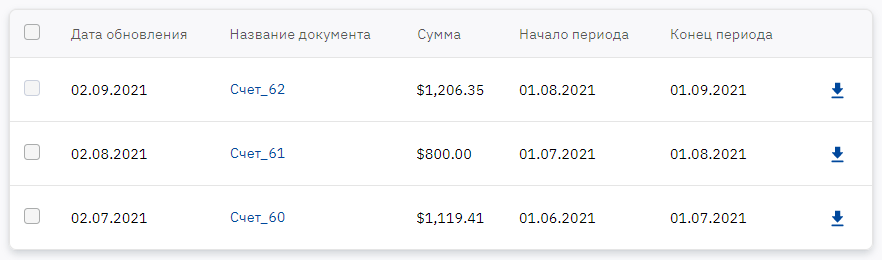
Список закрывающих документов представляет собой таблицу со следующими столбцами:
-
Флажок для выбора нескольких закрывающих документов для одновременного скачивания.
-
Дата обновления — дата, когда был обновлен закрывающий документ. Список отсортирован по этой дате, начиная с самых недавних.
-
Название документа — содержит ссылку для просмотра закрывающего документа в новой вкладке браузера.
-
Сумма. Валюта закрывающего документа может отличаться от валюты реселлера. Если внешняя ERP-система не передала информацию о сумме закрывающего документа, значение в столбце отсутствует.
-
Начало периода — дата начала финансового периода, за который выставлен закрывающий документ.
-
Конец периода — дата окончания финансового периода, за который выставлен закрывающий документ.
-
Столбец с кнопками

Если у вас больше 10 закрывающих документов, список разбивается на страницы. Чтобы перейти на следующую или любую другую страницу, используйте кнопки пагинации внизу страницы.

Скачивание закрывающих документов
-
Чтобы скачать закрывающий документ, нажмите
-
Чтобы скачать несколько закрывающих документов одновременно:
-
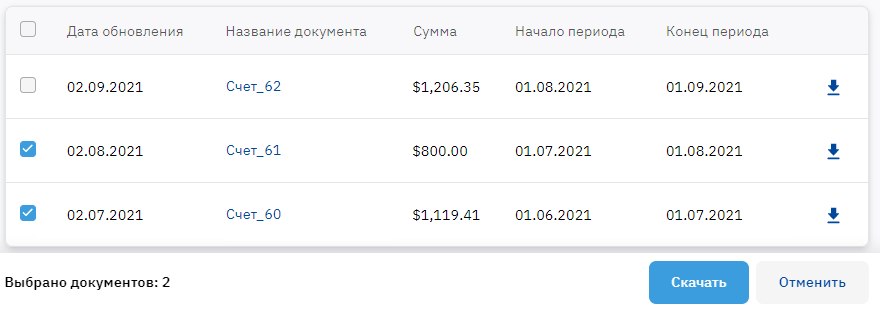
Установите флажки в соответствующих строках. Внизу страницы появится строка с числом выбранных закрывающих документов и кнопками. Чтобы выбрать все отображаемые в списке закрывающие документы, установите флажок в заголовке столбца.
-
Внизу страницы нажмите Скачать. Начнется загрузка файлов выбранных закрывающих документов.
-