Просмотр списка платежей

Чтобы перейти к списку платежей, в навигационном меню выберите Биллинг > Платежи. Отобразится страница со следующими группами элементов:

  • Виджеты (см. Платежи).

  • Навигационное меню раздела Биллинг. Рядом с названием раздела Платежи отображается число платежей в статусе Ожидает оплаты и Просрочен (при наличии).

    image2022-4-4_10-8-12.png

  • Фильтры списка платежей.

  • Список платежей в виде карточек.

В этой статье:

Поиск по номеру платежа

Вы можете найти платеж по его номеру или части. В поле с иконкой image2022-4-4_11-4-27.png  начните вводить номер платежа. Список платежей автоматически обновится с учетом веденного значения.

Фильтры списка платежей

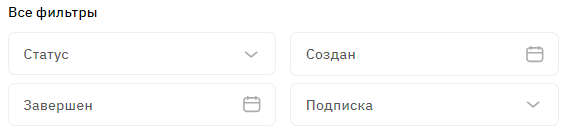
Фильтры списка платежей могут отображаться в двух режимах:

  • В свернутом виде (по умолчанию). Чтобы развернуть фильтры, нажмите image-2024-1-17_14-18-42.png . Рядом с иконкой отображается число установленных фильтров. При переходе к списку платежей из виджета Подписки и платежи на главной странице (см. Главная) группа фильтров свернута, выбраны фильтры по статусу Ожидает оплаты и Просрочен.

  • В развернутом виде.

image-2024-1-25_16-59-34.png

С помощью фильтров выберите, какие платежи вы хотите видеть в списке:

  • Статус — платежи в выбранных статусах. В списке доступны только те статусы, в которых есть хотя бы один платеж.

    Статусы платежей
    • Ожидание счета — платеж за подписки по модели Постоплата создан, но еще не готов к оплате. Платформа ждет, пока внешняя система сформирует счет с окончательной суммой.

    • Ожидает оплаты — платеж готов к оплате.

    • Просрочен — платеж за подписки по модели Постоплата не был завершен до окончания периода отсрочки платежа (см. Просмотр деталей платежа). Все связанные с платежом подписки остановлены и находятся в статусе Заблокирована. Чтобы активировать подписки, завершите платеж (см. Оплата платежа).

    • Счет формируется — для платежа выбран способ оплаты, требующий создания счета вручную менеджером. Менеджер формирует счет.

    • Счет отправлен — счет для завершения платежа создан вручную менеджером и отправлен клиенту. Оплатите счет вне платформы.

    • Обрабатывается — временный статус платежа, пока оплата обрабатывается на стороне внешней электронной платежной системы. 

    • Завершен — платеж успешно проведен, оплата получена.

    • Оплачен с баланса

      — платеж оплачен за счет баланса аккаунта, оплата получена.

  • Создан — платежи, созданные в течение заданного периода. Чтобы задать период, нажмите image2022-4-4_10-35-48.png  и укажите в календаре первый и последний день.

  • Завершен — платежи, завершенные или оплаченные с баланса в течение заданного периода. Чтобы задать период, нажмите  image2022-4-4_10-35-48.png  и укажите в календаре первый и последний день.

  • Подписка — платежи, связанные с определенной подпиской.

Чтобы сбросить фильтр, нажмите image2022-4-4_10-54-6.png  в его поле. Чтобы сбросить все фильтры, нажмите Очистить.

Отчет по платежам

Вы можете скачать XLSX-отчет по платежам с учетом фильтров:

  1. Установите нужные фильтры.

  2. Справа от кнопки фильтров нажмите image2023-7-13_15-32-14.png .

  3. Дождитесь загрузки файла.

Состав отчета по платежам
  • Номер платежа

  • Статус

  • Оплатить до (ДД.ММ.ГГГГ)

  • Скидка

  • Сумма

  • Валюта

  • Номер акта (внешний)

  • Дата создания (ДД.ММ.ГГГГ)

  • Подписки

Список платежей

Список платежей представляет собой набор карточек. Каждая карточка может отображаться в двух режимах:

  • В свернутом виде — по умолчанию для платежей в статусе Завершен и Оплачен с баланса.

  • В развернутом виде — по умолчанию для всех остальных платежей.

Чтобы развернуть или свернуть карточку платежа, нажмите строку с его номером и статусом. Информация в карточке платежа отображается в зависимости от его типа, статуса и модели оплаты (см. Просмотр деталей платежа).
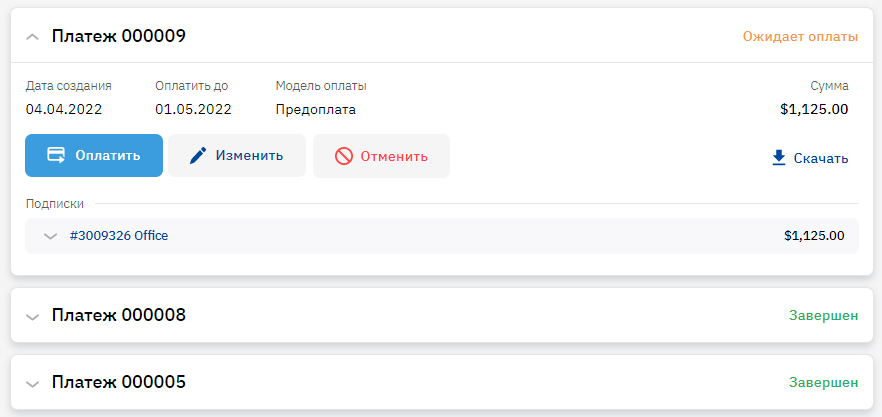
image-2024-1-17_14-21-48.png

Групповые и единичные операции с платежами, которые могут быть доступны на странице со списком, перечислены в статье Работа с платежами.