Обновление методов многофакторной аутентификации (MFA) доступно только для менеджера, под которым выполнен вход в Панель управления Оператора.
В текущей версии платформы поддерживается только один способ MFA — приложение для аутентификации, поэтому у менеджера может быть только один метод MFA.
Чтобы просмотреть и обновить информацию о методе MFA:
-
В правом верхнем углу любой страницы Панели управления Оператора нажмите email менеджера, под которым вы вошли в Панель управления Оператора. Отобразится страница с информацией о менеджере (см. Просмотр и обновление информации о сотруднике).
-
Перейдите на вкладку MFA. Отобразится список добавленных методов MFA (см. Просмотр списка добавленных методов MFA).
-
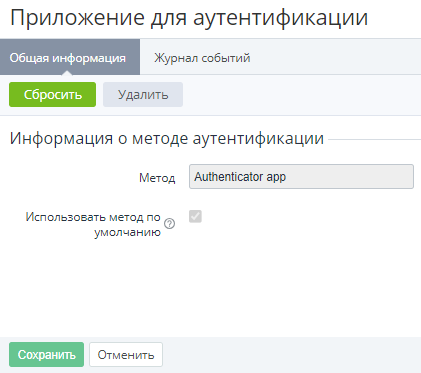
Нажмите название метода. Отобразится страница с информацией о методе. Страница содержит следующие элементы:
-
Метод — список, недоступен для изменения.
-
Использовать метод по умолчанию — флажок, недоступен для изменения.
Обновление информации недоступно, так как в текущей версии платформы можно добавить только один метод MFA.
-
Сбросить — кнопка для сброса и повторной настройки метода MFA. Чтобы сбросить и повторно настроить метод MFA:
-
Нажмите Сбросить. Отобразится страница подтверждения личности.
-
В поле Код подтверждения введите 6-значный код, который отображается в вашем приложении для аутентификации.
-
Нажмите Подтвердить. Отобразится страница настройки выбранного метода MFA.
-
Внимательно следуйте инструкции и настройте приложение для аутентификации. Подробнее см. Добавление метода MFA.
-
-
Удалить — кнопка удаления метода MFA . Чтобы удалить метод MFA:
-
Нажмите Удалить. Отобразится страница подтверждения личности.
-
В поле Код подтверждения введите 6-значный код, который отображается в вашем приложении для аутентификации.
-
Подтвердите удаление.
-
-