
Добавление методов многофакторной аутентификации (MFA) доступно только для менеджера, под которым выполнен вход в Панель управления Оператора.
В текущей версии платформы поддерживается только один способ MFA — приложение для аутентификации, поэтому у менеджера может быть добавлен только один метод MFA.
Чтобы добавить метод MFA:
-
В правом верхнем углу любой страницы Панели управления Оператора нажмите email менеджера, под которым вы вошли в Панель управления Оператора. Отобразится страница с информацией о менеджере (см. Просмотр и обновление информации о сотруднике).
-
Перейдите на вкладку MFA. Отобразится список добавленных методов MFA (см. Просмотр списка добавленных методов MFA).
-
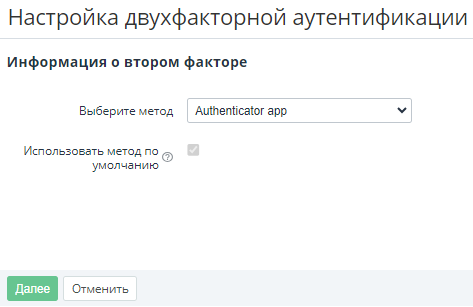
Нажмите Добавить метод. Отобразится страница шага выбора метода MFA.
-
Пропустите список Выберите метод и флажок Использовать метод по умолчанию. В текущей версии платформы можно добавить только один метод — приложение для аутентификации, и оно всегда будет использоваться по умолчанию.
-
Нажмите Далее. Отобразится страница настройки выбранного метода MFA.
-
Внимательно следуйте инструкции и настройте приложение для аутентификации.
-
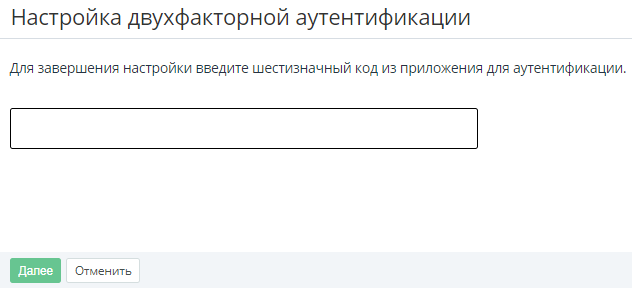
Нажмите Далее. Отобразится страница подтверждения личности с помощью выбранного метода MFA.
-
В поле Код подтверждения введите 6-значный код, который отображается в вашем приложении для аутентификации.
-
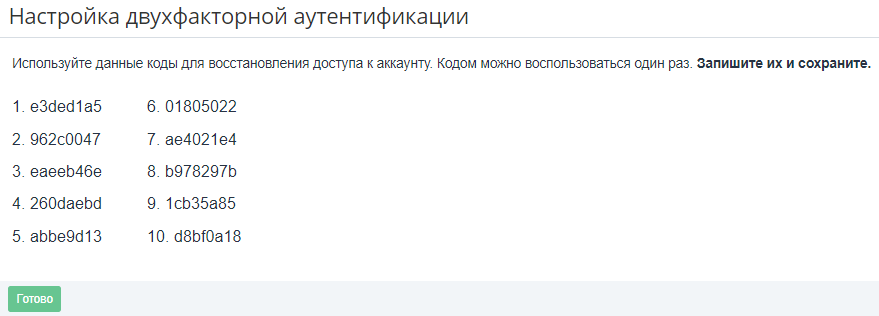
Нажмите Далее. Отобразится страница с 10 резервными кодами.
-
Сохраните в надежном месте отображаемые коды. Вы сможете использовать их вместо приложения для аутентификации в качестве запасного варианта при входе в Панель управления Оператора (см. Вход в Панель управления Оператора с учетной записью сотрудника). Резервные коды одноразовые, но вы можете сгенерировать новые (см. Генерация резервных кодов).
-
Нажмите Готово. Добавленный метод MFA отобразится в списке.