
В текущей версии платформы возможность заказа подписки на домен ограничена.
Для заказа Подписки на Домен, необходимо:
-
Войти в Панель управления Оператора.
-
На Панели навигации перейти в раздел Подписки (см. Навигация по Панели управления Оператора). Откроется страница Подписки (см. Просмотр списка подписок).
-
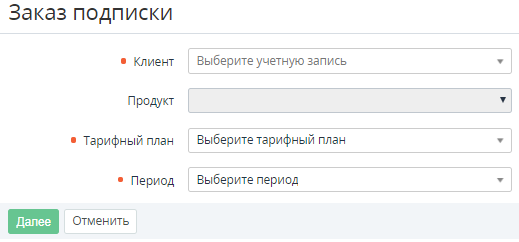
На Панели инструментов страницы Подписки нажать кнопку Заказать подписку. Отобразится страница Заказ подписки.
-
В списке Клиент выбрать Клиента (см. Управление клиентами), для которого заказывается Подписка.
-
В списке Тарифный план выбрать Тарифный план (см. Управление тарифными планами) на Услугу по регистрации доменов. Поле Продукт заполнится автоматически.
-
В списке Период выбрать период Подписки (см. Периоды тарифного плана).
-
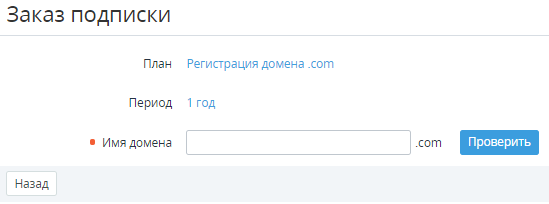
Нажать кнопку Далее. Отобразится страница проверки доступности домена.
-
В поле Имя домена ввести доменное имя для регистрации и нажать кнопку Проверить. Если указанное имя доступно для регистрации, отобразится кнопка Далее для перехода на следующий шаг.
-
Нажать кнопку Далее. Отобразится страница с информацией о Тарифном плане, Подписке и блоком для изменения количества дополнительных Ресурсов, если тарифный план включает дополнительный ресурс по защите данных клиента от публичных WHOIS сервисов).
При регистрации доменного имени личная информация клиента связывается с именем домена (например, имя, адрес, номер телефона и адрес электронной почты). Эти данные являются общедоступными. WHOIS Privacy защищает информацию о клиенте.
Для активации защиты данных клиента в поле Дополнительные ресурсы установить значение 1.Если тарифный план не включает дополнительный ресурс, данный шаг пропускается, и Оператор сразу переходит на следующий шаг.
Для Подписок на Домен по умолчанию установлена модель оплаты Предоплата без возможности изменения в процессе заказа.
-
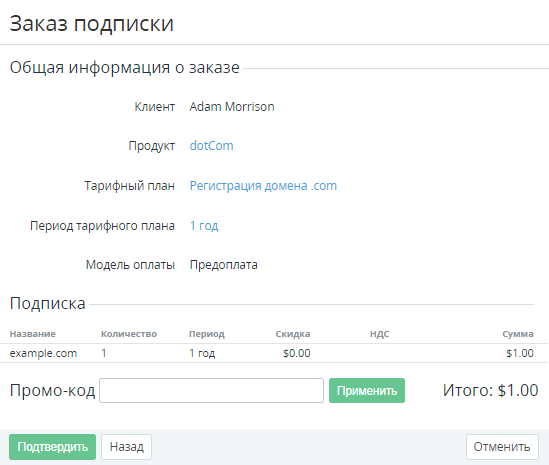
Нажать Далее. Отобразится страница подтверждения Заказа. Отображается информация о Клиенте, Продукте, Тарифном плане, Периоде, Модели оплаты.
-
При необходимости в поле Промо-код ввести специальный код получения скидки.
-
Ознакомиться с деталями заказа, которые включают следующую информацию:
-
Название — наименование подписки и дополнительных ресурсов.
-
Количество — количество заказываемых подписок и дополнительных ресурсов.
-
Период — период использования подписки и дополнительных ресурсов.
-
Скидка — размер скидки.
-
НДС — размер НДС, включенного в стоимость.
-
Сумма — стоимость подписки и дополнительных ресурсов.
-
Итого — итоговая сумма для оплаты.
-
-
Нажать кнопку Подтвердить. Новая Подписка будет создана и отобразится в списке Подписок (см. Просмотр списка подписок).
При необходимости корректировки введенной информации или отмены заказа необходимо использовать кнопку Назад или Отменить соответственно.