Подписка может быть удалена автоматически или вручную:
-
Платформа удаляет автоматически только остановленные неоплаченные подписки, для которых истек период, заданный в параметре Период блокировки в правиле предоставления (см. Создание правила предоставления). При этом если для подписки задан ручной режим удаления в правиле предоставления или в правиле обслуживания (см. Создание правила обслуживания), подписка сначала перейдет в статус Ожидает ручного подтверждения и будет удалена только после подтверждения ручной операции менеджером (см. Ручные операции).
-
Для некоторых услуг — подписки, удаленные на стороне вендора, автоматически удаляются в платформе в результате синхронизации статусов. Подробнее см. .
-
Периоды, когда может быть доступно удаление подписки вручную, отсчитываются с даты активации новой подписки (при покупке) и с даты истечения существующей подписки или момента завершения заказа (при продлении). Удаление подписки через Панель управления Оператора, зависит от настройки Период удаления подписки для менеджера (в сутках) в правиле предоставления (см.
Создание правила предоставления). Период для клиента зависит от аналогичной настойки Период удаления подписки для клиента (в сутках).
-
Если поддерживается плагином, на основе которого создан коннектор услуги, платформа проверяет на стороне вендора доступность удаления подписки и отображает сообщение, если удаление недоступно.
Вместе с подпиской безвозвратно удаляются связанные пользовательские данные на стороне услуги. Удаленные подписки не отображаются в Панели управления Клиента, но просмотр информации о них остается доступен в Панели управления Оператора.
Чтобы вручную удалить подписку:
-
Перейдите в раздел Подписки (см.
Навигация по Панели управления Оператора). Отобразится список подписок (см.
Просмотр списка подписок).
-
Нажмите ID или название нужной подписки. Отобразится страница выбранной подписки (см. Просмотр и обновление информации о подписке).
-
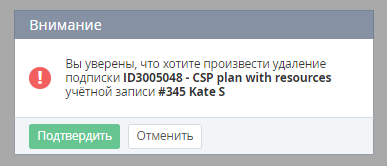
Нажмите Удалить и подтвердите действие.