
Вы можете быстро создавать роли на основе существующего списка разрешений с помощью файла XLSX и функций экспорта и импорта:
-
Перейдите в раздел Роли (см. Навигация по Панели управления Оператора). Отобразится список ролей (см. Просмотр списка ролей).
-
Нажмите ID или название роли, которая будет использоваться как основа для списка разрешений. Отобразится страница настроек выбранной роли (см. Просмотр и обновление информации о роли).
-
Нажмите Экспорт. Файл XLSX со списком разрешений для роли будет скачан автоматически.
-
Если требуется, обновите разрешения в файле, при этом:
-
Не редактируйте первый столбец. Он содержит системные ключи разделов Панели управления Оператора в том же порядке, что и на странице роли (см. Просмотр и обновление информации о роли).
-
Во втором столбце укажите значения режима доступа для каждого раздела Панели управления Оператора:
-
no_access — соответствует режиму Нет доступа. Раздел недоступен и не отображается.
-
read — соответствует режиму Только чтение. Раздел доступен, но управление сущностями и изменение данных в нем недоступны. Не все разделы поддерживают режим Только чтение (см. Роли сотрудников).
-
control — соответствует режиму Полное управление. Раздел отображается, доступны управление сущностями и изменение данных.
-
-
-
Начните создавать новую роль (см. Создание роли) или выберите роль, которую нужно обновить (см. Просмотр и обновление информации о роли).
-
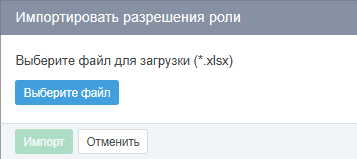
На странице роли нажмите Импорт. Отобразится окно Импортировать разрешения роли.
-
Выберите файл XLSX со списком разрешений и нажмите Импорт. Настройки разрешений для роли будут обновлены.
Если в выбранном файле есть некорректные или неподдерживаемые данные, отобразится сообщение со списком ошибочных параметров:
-
Исправьте данные в файле или повторите экспорт, чтобы получить валидный файл.
-
Повторите импорт.