
В списке запросов цен, есть запросы в статусе Новый, созданные пользователями незарегистрированными в Панели управления Клиента или зарегистрированными пользователями не связанными с аккаунтом. Таких пользователей нужно сначала присоединить к клиенту и/или юзеру, чтобы появилась возможность направить им коммерческое предложение.
Зарегистрированным пользователям, связанным с аккаунтом, можно сразу отправить коммерческое предложение.
В этой статье:
Присоединение клиента
Чтобы присоединить пользователя к клиенту:
-
Перейдите в раздел Запросы цен (см. Навигация по Панели управления Оператора). Отобразится список запросов цен (см. Просмотр списка запросов цен).
-
Нажмите ID или название нужного запроса цен в статусе Новый. Отобразится страница выбранного запроса цен.
-
На странице запроса цен нажмите Присоединить клиента вверху.
-
Выберите Новый клиент (если нужно создать нового клиента для этого пользователя) или Существующий клиент (если нужно присоединить пользователя к существующему клиенту):
-
Если вы выбрали Новый клиент, нажмите Перейти к созданию клиента.
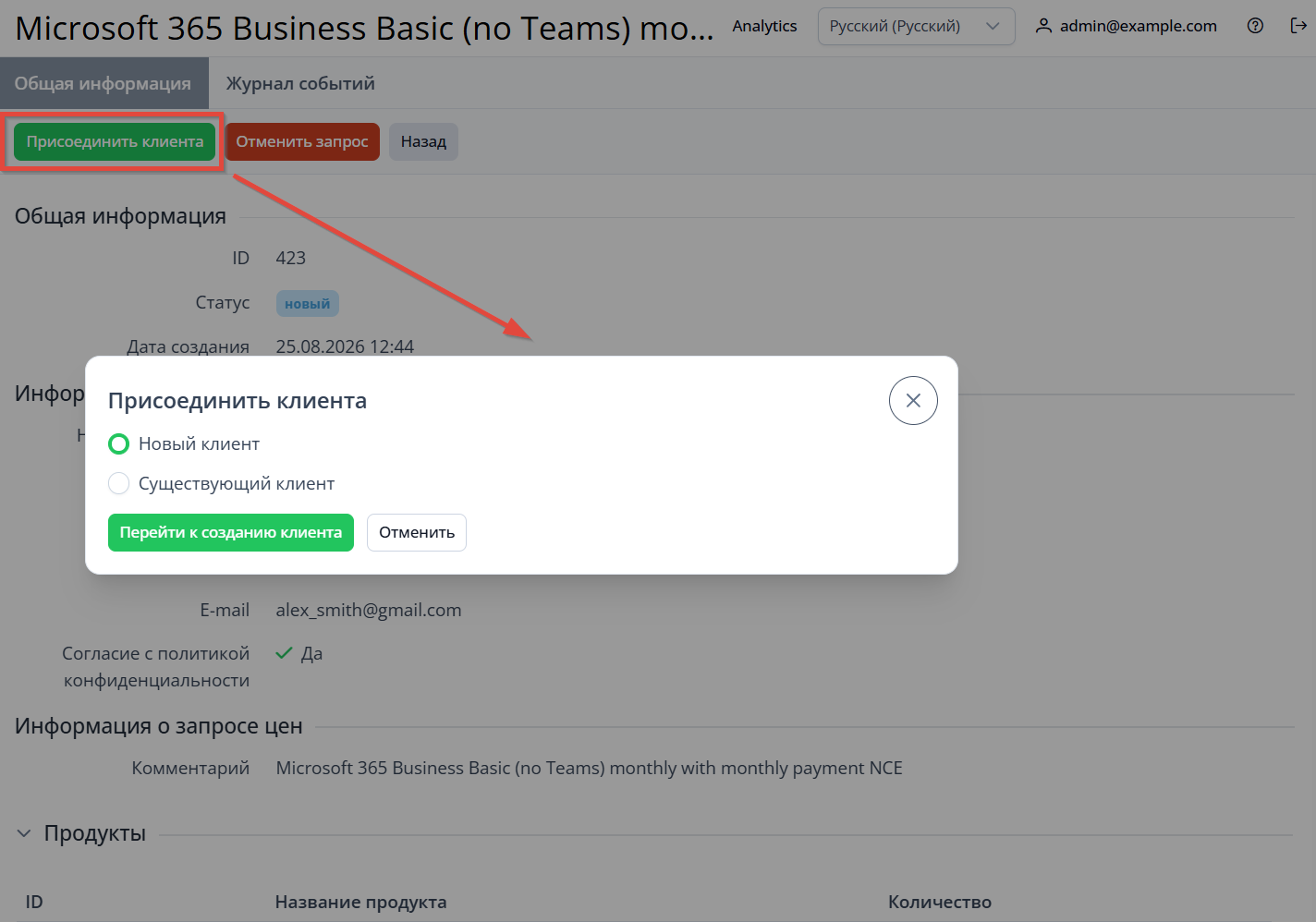
Вы перейдете на страницу создания клиента, на которой вам нужно будет заполнить всю необходимую информацию (см. Создание клиента). -
Если вы выбрали Существующий клиент, вам нужно далее выбрать существующего пользователя (или заранее создать нового пользователя), выбрать связанного с ним клиента, и нажать Сохранить.
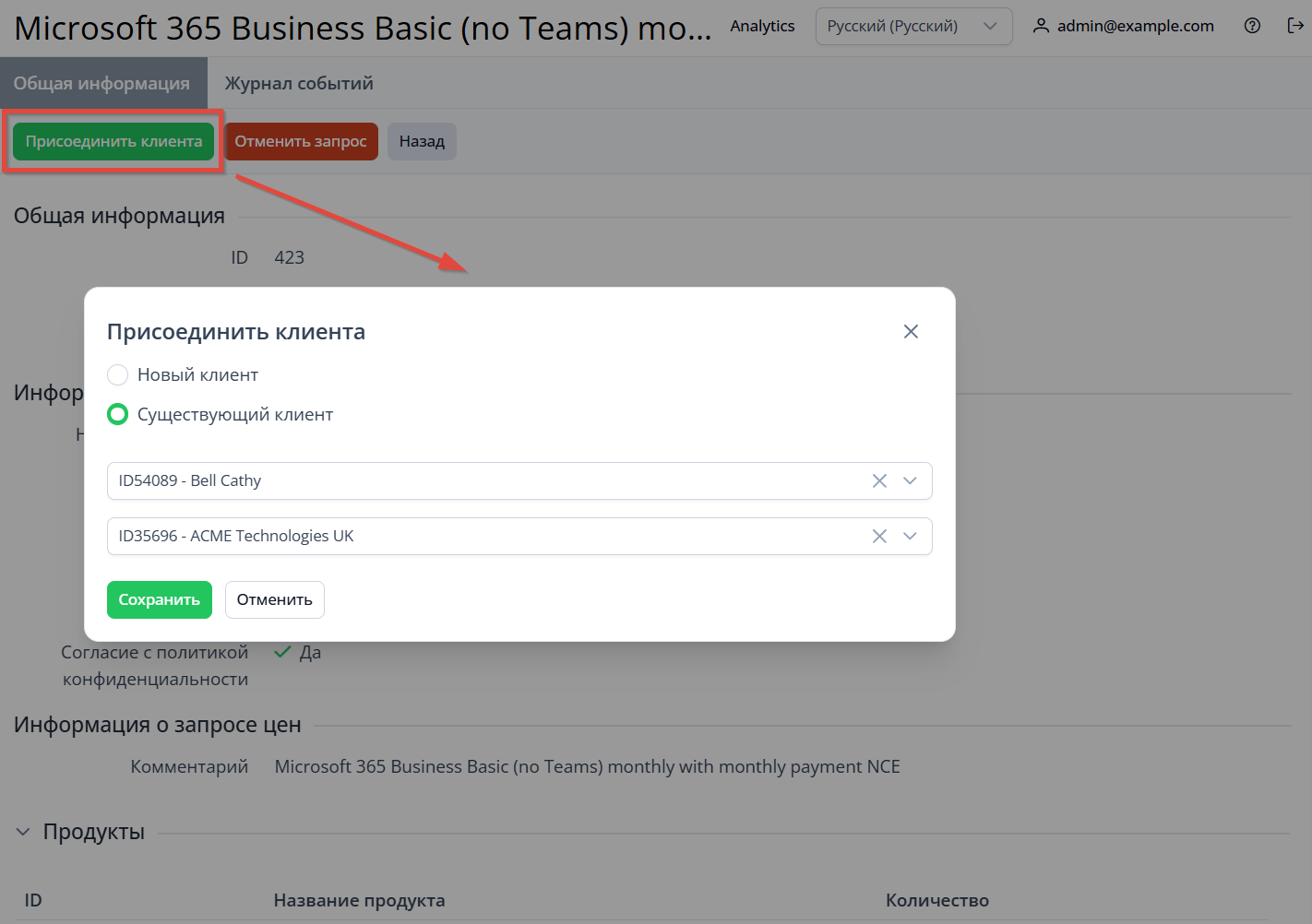
-
Если запрос цен создал зарегистрированный пользователь не связанный с клиентом, этот пользователь будет автоматически выбран в списке Выберите пользователя.
Пользователь будет присоединен к клиенту, и запрос цен перейдет в статус В обработке. Далее вы уже можете направить такому клиенту коммерческое предложение.
Добавление предложения
Чтобы направить клиенту коммерческое предложение в ответ на запрос цен:
-
Перейдите в раздел Запросы цен (см. Навигация по Панели управления Оператора). Отобразится список запросов цен (см. Просмотр списка запросов цен).
-
Нажмите ID или название нужного запроса цен в статусе В обработке. Отобразится страница выбранного запроса цен.
-
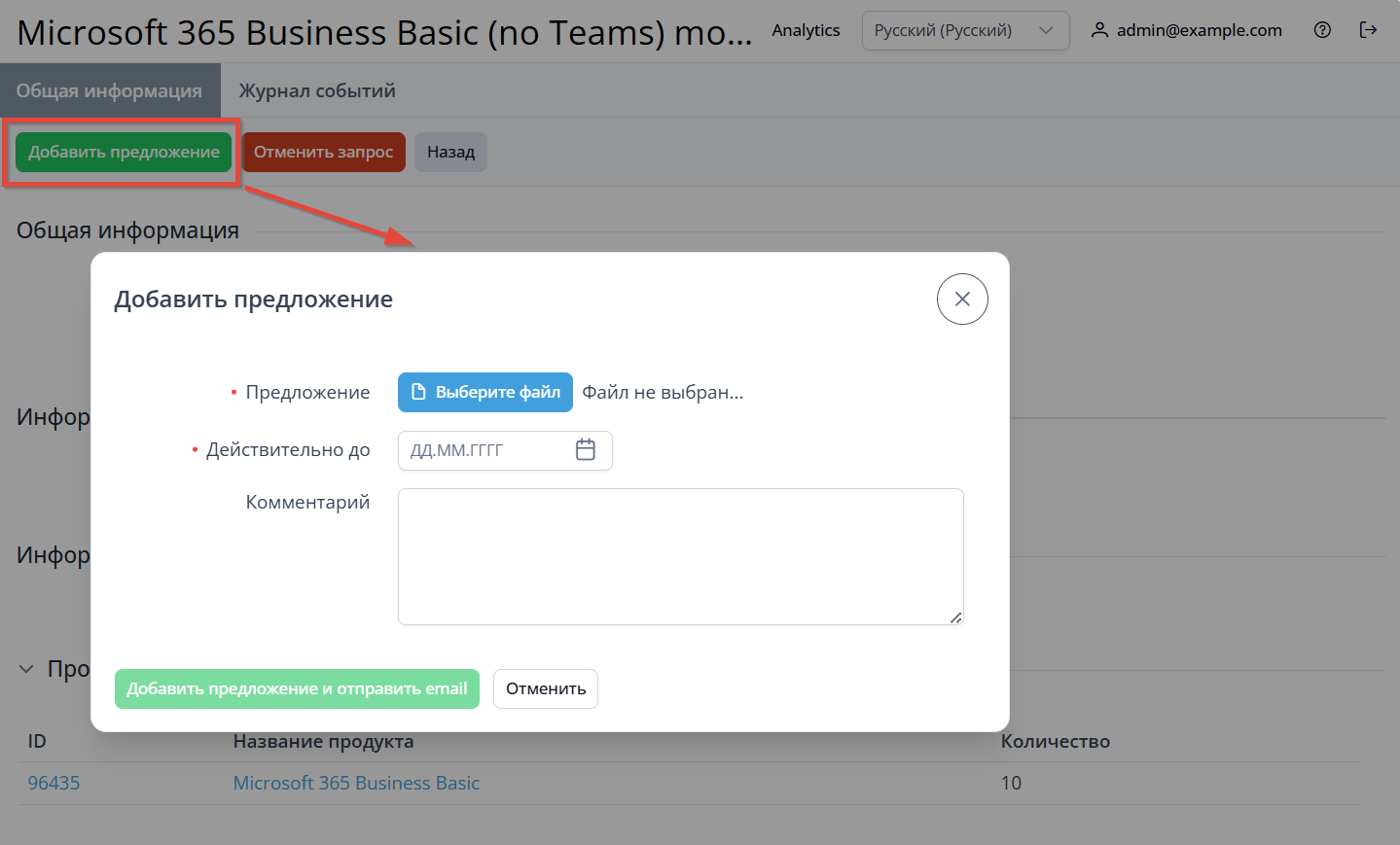
На странице запроса цен нажмите Добавить предложение.
-
В появившемся окне укажите следующую информацию:
-
Загрузите файл предложения.
-
Загружаемый файл должен быть не более 3 Мб.
Поддерживаются следующие форматы: pdf, doc, docx, xls, xlsx, ppt, pptx, txt, csv.
b. В поле Действительно до укажите дату до которой клиент может принять предложение.
c. Опционально в поле Комментарий введите дополнительную информацию о предложении.
-
Нажмите Добавить предложение и отправить email.
После отправки предложения вы можете его отклонить до указанной даты (см. Отклонение предложения). У клиента есть возможность принять или отклонить предложение до указанной даты (см. Запросы цен). Если клиент не ответит в срок, предложение станет недействительным. После этого клиент может только создать новый запрос цен.
Чтобы клиент получил предложение, должно быть настроено событие уведомлений Запрос цены изменен (см. Создание события уведомлений).