
Сопутствующие продукты — это сервис, который рекомендует клиенту, у которого уже есть подписка на основной продукт, заказать подписку на сопутствующий продукт. Вы можете выбрать любой продукт в качестве основного, добавить для него несколько сопутствующих продуктов и настроить приоритет отображения.
В этой статье:
Просмотр списка сопутствующих продуктов
Чтобы просмотреть список сопутствующих продуктов для продукта:
-
Перейдите в раздел Рекомендации продуктов (см. Навигация по Панели управления Оператора). Отобразится список основных продуктов (см. Рекомендации продуктов).
-
Нажмите ID или название нужного основного продукта. Отобразится вкладка Сопутствующие продукты страницы продукта в сервисе рекомендаций.
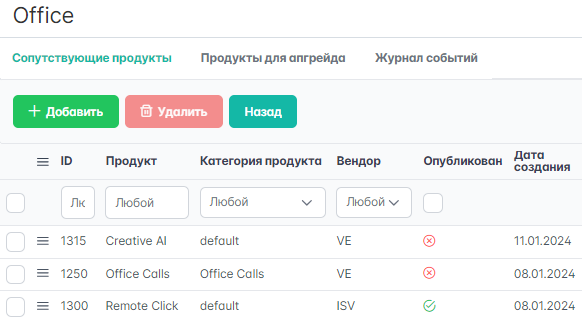
Список сопутствующих продуктов содержит следующие столбцы и фильтры:
-
Столбец с флажками для управления сопутствующими продуктами.
-
Столбец с кнопкой для перетаскивания строк для управления порядком отображения сопутствующих продуктов.
-
ID — уникальный идентификационный номер сопутствующего продукта.
-
Продукт — название сопутствующего продукта.
-
Категория продукта — название категории продукта, в которую включен сопутствующий продукт.
-
Вендор — название вендора, к которому относится сопутствующий продукт.
-
Опубликован — признак доступности сопутствующего продукта для продажи.
-
Дата создания — дата, когда была добавлена связь между основным и сопутствующим продуктами.
Список сопутствующих продуктов отсортирован в порядке приоритета. Клиенты видят их в том же порядке.
Управление сопутствующими продуктами
Вы можете добавить новые сопутствующие продукты, изменить их приоритет отображения клиентам и удалить продукты из числа сопутствующих.
Чтобы добавить продукты в качестве сопутствующих:
-
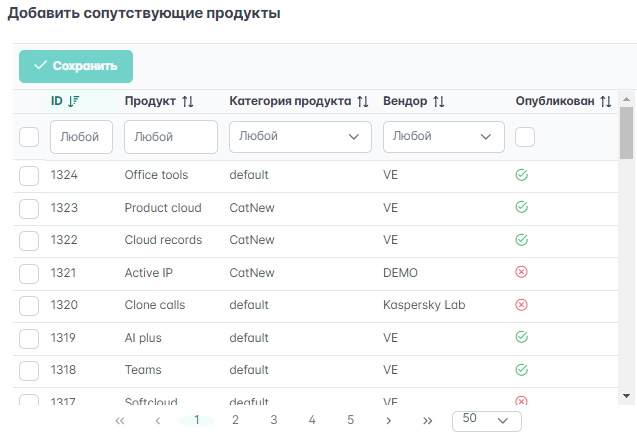
Нажмите Добавить. Отобразится окно со списком еще не добавленных продуктов реселлера со следующими столбцами и фильтрами:
-
Столбец с флажками для выбора продуктов.
-
ID — уникальный идентификационный номер продукта.
-
Продукт — название продукта.
-
Категория продукта — название категории продукта.
-
Вендор — название вендора, к которому относится продукт.
-
Опубликован — признак доступности продукта для продажи.
-
-
Установите флажки напротив тех продуктов, которые нужно добавить в качестве сопутствующих. Чтобы выбрать все продукты сразу, установите флажок в заголовке столбца.
-
Нажмите Сохранить. Окно закроется, а выбранные продукты будут добавлены в конец списка.
Чтобы изменить порядок отображения клиентам сопутствующих продуктов, удерживая кнопку 
Чтобы удалить продукт из числа сопутствующих:
-
В списке сопутствующих продуктов установите флажки напротив тех продуктов, которые нужно удалить. Чтобы выбрать все продукты сразу, установите флажок в заголовке столбца.
-
Нажмите Удалить и подтвердите действие.