
Чтобы создать дополнительный параметр:
-
Перейдите в раздел Дополнительные параметры (см. Навигация по Панели управления Оператора). Отобразится список дополнительных параметров (см. Просмотр списка дополнительных параметров).
-
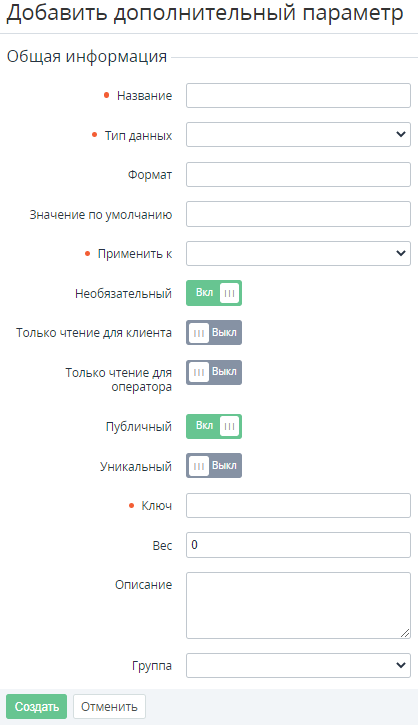
Нажмите Создать. Отобразится страница Добавить дополнительный параметр.
-
В поле Название введите название дополнительного параметра, которое будет отображаться на страницах Панели управления Оператора и Панели управления Клиента.
-
В списке Тип данных выберите подходящий тип данных дополнительного параметра:
-
Строка — позволяет вводить любой набор символов. В поле типа строка допускается ввод только однострочного текста.
-
Текст — позволяет вводить любой набор символов. В поле типа текст допускается ввод многострочного текста.
-
Логический тип — отображается флажок.
-
Дата — отображается календарь.
-
Пароль — вводимые данные скрываются маской.
-
Список — отображается поле с выпадающим списком предустановленных значений.
Особенности создания дополнительного параметра типа список
При выборе типа данных Список появляются поля для ввода названия и ключа предустановленного значения дополнительного параметра, а также кнопка


Чтобы создать предустановленные значения и их ключи, в группе Добавить элемент:
-
В поле Название введите название предустановленного значения.
-
В поле Ключ введите ключ предустановленного значения.
-
Нажмите
-
Создайте все нужные значения и их ключи.
Список значений и их ключей отобразится под полями Название и Ключ. Предустановленные значения будут выводиться в списке в том порядке, в котором были созданы.
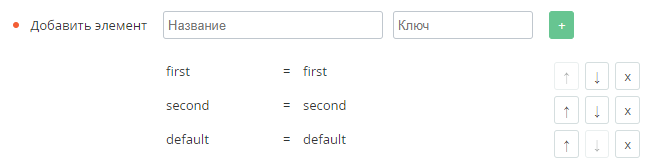
Чтобы изменить порядок значений в списке, воспользуйтесь кнопкой


Чтобы удалить предустановленное значение, нажмите

Значение по умолчанию можно установить только для необязательных дополнительных параметров.
Чтобы установить значение, которое будет выводиться в списке по умолчанию:
-
Переместите предустановленное значение, которое должно быть выбрано по умолчанию, на первую позицию в списке.
-
Установите переключатель Первый элемент в качестве значения по умолчанию в положение Вкл.

-
-
-
Если требуется, в поле Формат введите регулярное выражение (см. https://ru.wikipedia.org/wiki/Регулярные_выражения) для контроля за форматом данных, которые будет необходимо вводить при указании значения дополнительного параметра при создании или редактировании экземпляра сущности.
Поле Формат не отображается при выборе типа данных Список.
-
Если требуется, в поле Значение по умолчанию введите значение, которым должен быть предзаполнен параметр при создании сущности.
-
В списке Применить к выберите сущность, к которой необходимо добавить данный дополнительный параметр:
-
При выборе значения Клиент также в группе Типы клиентов выберите один или несколько типов клиентов (см. Типы клиентов), для которых требуется применить дополнительный параметр.
-
Если дополнительный параметр добавляется со страницы просмотра информации о типе клиента (см. Создание дополнительных параметров для типа клиентов), то параметр Применить к = Клиент, а Типы клиентов принимает значение текущего типа клиента. В этом случае параметры Применить к и Типы клиентов недоступны для редактирования.
-
При выборе значения Реселлер параметр добавляется только для нижестоящих реселлеров. Для текущего реселлера такой параметр нужно создавать на вышестоящем уровне.
-
Клиент.
-
Тарифный план.
-
Пользователь.
-
Менеджер.
-
Реселлер.
-
Ресурс.
-
-
Если дополнительный параметр должен быть обязательным для заполнения, установите переключатель Необязательный в положение Выкл. По умолчанию переключатель находится в положении Вкл, и дополнительный параметр необязателен для заполнения.
-
Если дополнительный параметр должен быть недоступен для редактирования клиентом после первичного ввода, установите переключатель Только чтение для клиента в положение Вкл.
-
Если дополнительный параметр должен быть недоступен для редактирования менеджером в Панели управления Оператора, установите переключатель Только чтение для оператора в положение Вкл. В этом случае, если установлено Применить к = Клиент, дополнительный параметр не будет отображаться при создании нового клиента в Панели управления Оператора (см. Создание клиента) или в Панели управления Клиента (см. ).
-
Если дополнительный параметр должен отображаться только менеджерам в Панели управления Оператора, в которой он был создан, установите переключатель Публичный в положение Выкл. По умолчанию переключатель находится в положении Вкл, и дополнительный параметр отображается на странице сущности для менеджеров и клиентов, а также менеджеров и клиентов нижестоящих реселлеров.
-
Если дополнительный параметр должен быть уникальным, установите переключатель Уникальный в положение Вкл. В этом случае значение параметра не может совпадать для экземпляров сущности одного типа. Если установлено Применить к = Клиент, проверка на уникальность выполняется в рамках типа клиента.
-
В поле Ключ введите ключ дополнительного параметра. Ключ используется для обращения к дополнительному параметру через API или при настройке событий уведомлений (см. Настройка Уведомлений).
-
Если требуется, в поле Вес введите число, указывающее на порядок отображения дополнительного параметра на странице (чем больше число, тем ниже положение на странице).
-
Если требуется, в поле Описание введите дополнительную информацию о дополнительном параметре.
-
Если требуется, в списке Группа выберите группу параметров (см. Группы дополнительных параметров), к которой будет относиться дополнительный параметр.
-
Нажать Создать. Дополнительный параметр будет создан и отобразится в списке дополнительных параметров.