
Чтобы настроить внешний вид Панели управления Клиента, включая как графическое оформление, так и отображение некоторых разделов:
-
Перейдите в раздел Панель управления Клиента (см. Навигация по Панели управления Оператора). Отобразится страница со списком разделов настроек:
-
Нажмите название раздела настроек. Отобразится страница выбранных настроек.
-
Укажите необходимые значения.
-
Если требуется, укажите необходимые значения на еще одном языке:
-
В группе настроек, для которых поддерживается локализация, напротив списка с языком по умолчанию нажмите Добавить локализацию. Отобразится новая группа настроек.
-
В появившейся группе в списке Локализация выберите нужный язык.
-
Укажите необходимые значения на выбранном языке.
Чтобы удалить все значения на одном из дополнительных языков, напротив списка Локализация с этим языком нажмите Удалить. Подтверждение не требуется.
-
-
Нажмите Сохранить.
См. также другие настройки Панели управления Клиента:
-
Логотипы и фавикон — Настройка логотипов.
-
Формат дат — Задание общих системных настроек.
-
Доступность работы с балансом клиента и ручного объединения платежей — Управление финансовыми настройками.
-
Срок действия токена для подтверждения e-mail — Настройки пользователя.
Общие настройки
Настройки оформления
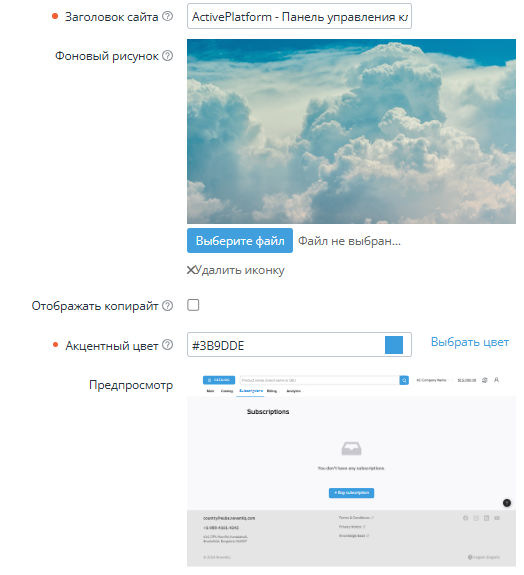
Настройки оформления — вкладка с настройками внешнего вида Панели управления Клиента, а также хедера и футера страниц:
-
Заголовок сайта — общая часть заголовка страниц Панели управления Клиента до 70 символов. Значение по умолчанию: ActivePlatform - Панель управления клиента
-
Фоновый рисунок — фоновое изображение для страниц входа, регистрации и сброса пароля в Панели управления Клиента. Максимальный размер файла: 3 Мб. Если файл фонового изображения не выбран, используется фон по умолчанию.
-
Отображать копирайт — если флажок установлен, то в подвале страницы входа в Панель управления Клиента упоминается ActivePlatform. Пример: © Powered by ActivePlatform, 2021
-
Акцентный цвет — цвет, который применяется к основным кнопкам, выбранным вкладкам, подразделам, счетчикам, и его HEX-код (по умолчанию:
#3B9DDE):-
Выбрать цвет — выбор цвета из палитры цветов вместо ручного ввода HEX-кода.
-
Предпросмотр — миниатюрное изображение страницы Панели управления Клиента с выбранным акцентным цветом. Чтобы увидеть изменения после ввода или выбора цвета, нажмите любое место на странице.
-
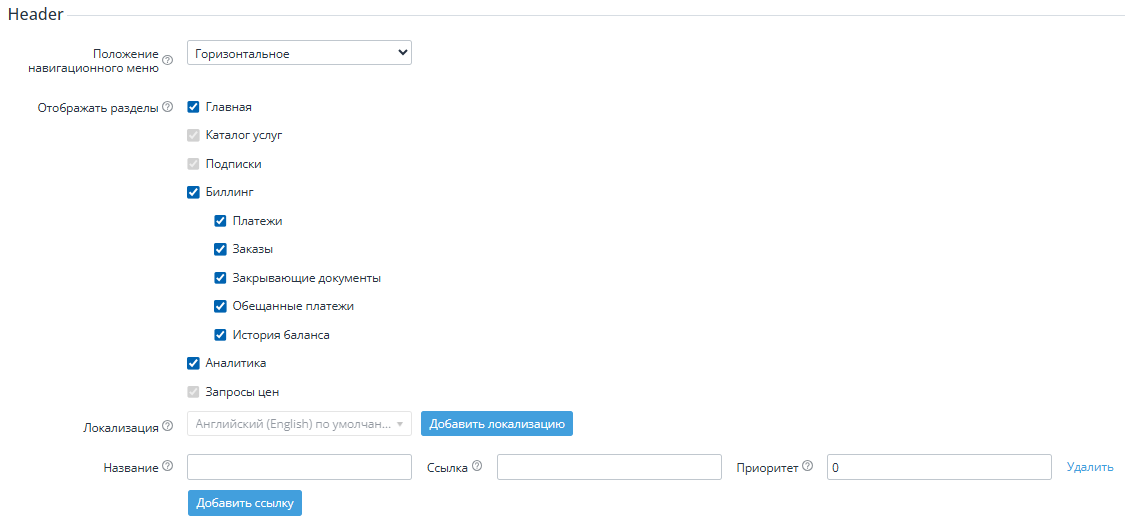
Группа Header — настройки элементов, которые должны отображаться в хедере страниц Панели управления Клиента (см. ), кроме страницы входа:
-
Положение навигационного меню — выбор того, как должны располагаться пункты навигационного меню (не поддерживается в текущей версии):
-
Горизонтальное — горизонтально вверху страниц.
-
Вертикальное — слева в раскрывающемся меню.
-
-
Отображать разделы — выбор пунктов, которые должны отображаться в навигационном меню (см. ). Если флажок не установлен, соответствующий раздел не отображается в меню и недоступен пользователям в Панели управления Клиента:
-
Главная
-
Каталог услуг — флажок установлен без возможности изменения
-
Подписки — флажок установлен без возможности изменения.
-
Биллинг — флажок установлен, если выбран хотя бы один подпункт.
-
Платежи
-
Заказы
-
Закрывающие документы
-
Обещанные платежи
-
История баланса
-
-
Аналитика
-
Запросы цен — флажок установлен без возможности изменения.
-
-
Список ссылок (до 15 штук). Для каждого языка настройки собраны в группы:
-
Локализация — выбор языка, на котором должен отображаться текст ссылки. В первой группе по умолчанию и без возможности изменения выбран язык, который установлен по умолчанию для новых пользователей в Панели управления Клиента (см. Управление языковыми настройками).
-
Название — текст ссылки на выбранном языке до 50 символов. По умолчанию поле пустое, и ссылка на выбранном языке не отображается в Панели управления Клиента.
-
Ссылка — URL ссылки. Можно указать ссылку на любую внутреннюю или внешнюю страницу.
-
Приоритет — число, которое определяет порядок отображения ссылок в виджете. Чем больше число, тем выше отображается ссылка в списке. Значение по умолчанию: 0.
Чтобы добавить еще одну ссылку на выбранном языке:
-
-
-
-
Под полем Название нажмите Добавить ссылку. Выше кнопки отобразится новая группа элементов.
-
В появившейся группе укажите требуемые значения.
-
-
Чтобы удалить ссылку, в строке с ее названием нажмите Удалить. Подтверждение не требуется. В первой строке кнопка Удалить очищает все введенные значения.
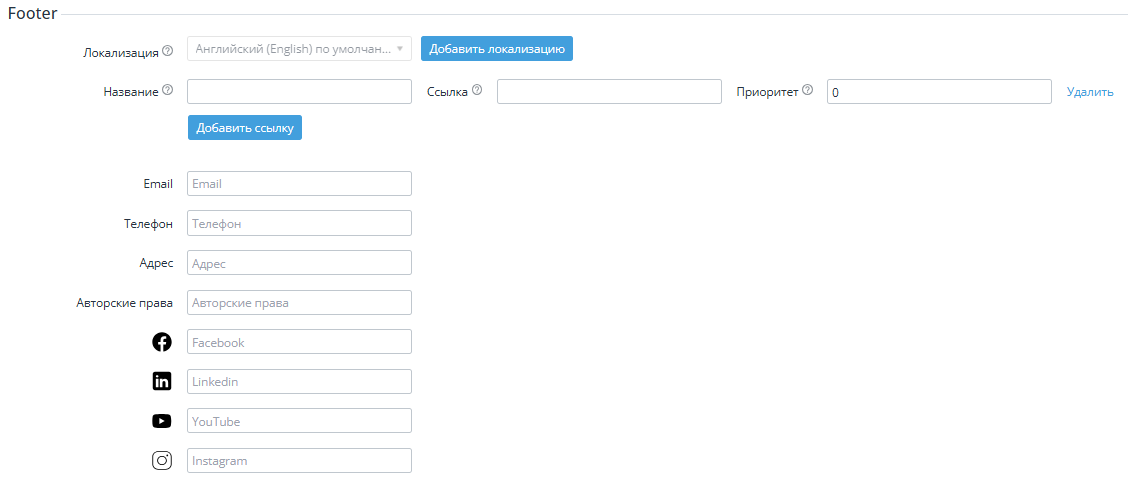
Группа Footer — настройки элементов, которые должны отображаться в футере страниц Панели управления Клиента (см. ), кроме страницы входа:
-
Список ссылок (до 15 штук). Для каждого языка настройки собраны в группы:
-
Локализация — выбор языка, на котором должен отображаться текст ссылки. В первой группе по умолчанию и без возможности изменения выбран язык, который установлен по умолчанию для новых пользователей в Панели управления Клиента (см. Управление языковыми настройками).
-
Название — текст ссылки на выбранном языке до 50 символов. По умолчанию поле пустое, и ссылка на выбранном языке не отображается в Панели управления Клиента.
-
Ссылка — URL ссылки. Можно указать ссылку на любую внутреннюю или внешнюю страницу.
-
Приоритет — число, которое определяет порядок отображения ссылок в виджете. Чем больше число, тем выше отображается ссылка в списке. Значение по умолчанию: 0.
Чтобы добавить еще одну ссылку на выбранном языке:
-
Под полем Название нажмите Добавить ссылку. Выше кнопки отобразится новая группа элементов.
-
В появившейся группе укажите требуемые значения.
Чтобы удалить ссылку, в строке с ее названием нажмите Удалить. Подтверждение не требуется. В первой строке кнопка Удалить очищает все введенные значения.
-
-
-
Контактная информация — список необязательный полей:
-
Email
-
Телефон
-
Адрес
-
Авторские права
-
Facebook
-
LinkedIn
-
YouTube
-
Instagram
-
Подключение сторонних плагинов
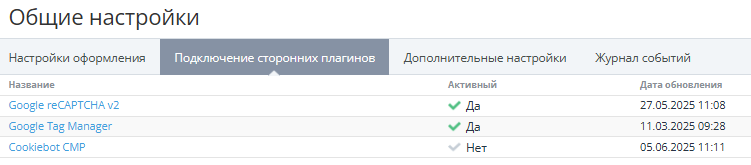
Подключение сторонних плагинов — вкладка для подключения к Панели управления Клиента сторонних сервисов.
Список содержит следующие столбцы:
-
Название — название сервиса.
-
Активный — признак того, что сервис подключен.
-
Дата обновления — дата последнего обновления настроек сервиса.
Чтобы настроить сервис:
-
В списке нажмите название сервиса. Отобразится страница настроек.
-
Установите нужные настройки.
Настройка Google reCAPTCHA v2
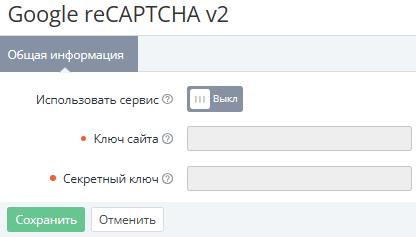
Сервис Google reCAPTCHA v2 (невидимый значок) используется для предотвращения регистрации и авторизации спам-ботов (бесплатно).
Страница настроек содержит следующие элементы:
-
Использовать сервис — если переключатель установлен в положение Вкл., на страницах регистрации и авторизации Панели управления Клиента используется защита от спам-ботов. Пользователь должен пройти тест, только когда сервис не уверен, что это человек. Для корректной работы необходимо получить пару бессрочных ключей на стороне Google и указать их в полях ниже.
-
Ключ сайта — ключ сайта, который будет автоматически вставлен в HTML-код страниц Панели управления Клиента.
-
Секретный ключ — секретный ключ для обмена данными между Панелью управления Клиента и сервисом reCAPTCHA.
Настройка Google Tag Manager
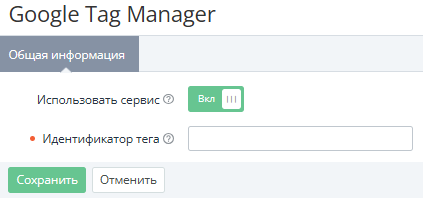
Сервис Google Tag Manager используется для маркетинговых целей и сбора веб-аналитики с помощью Google Analytics (бесплатно).
Страница настроек содержит следующие элементы:
-
Использовать сервис — если переключатель установлен в положение Вкл., сервис используется на всех страницах Панели управления Клиента. Для корректной работы необходимо получить идентификатор тега на стороне Google и указать его в поле ниже.
-
Идентификатор тега — идентификатор Google tag ID, который будет автоматически вставлен в HTML-код страниц Панели управления Клиента. См. также Find the Google tag ID.
Настройка Cookiebot CMP
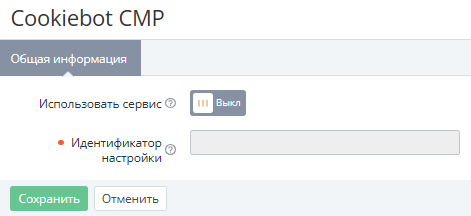
Сервис Cookiebot CMP предназначен для управления использованием cookie.
Страница настроек содержит следующие элементы:
-
Использовать сервис — если переключатель установлен в положение Вкл., сервис используется. В Панели управления Клиента отображается баннер Cookiebot в соответствии с настройками на стороне сервиса и доступна страница Cookie Policy. Для корректной работы необходимо получить идентификатор натроек на стороне Cookiebot и указать его в поле ниже.
-
Идентификатор настройки — идентификатор настроек Cookiebot, который связан с указанным доменом и определяет внешний вид баннера. См. также Cookiebot Support.
Дополнительные настройки
Дополнительные настройки — вкладка с настройками отображения и названия отдельных элементов на страницах Панели управления Клиента. Эти настройки имеют более высокий приоритет, чем остальные. Например, для отображения разделов они переопределяют настройки группы Header на вкладке Настройки оформления.
-
UI компонент — список элементов, для которых можно настроить отображение и название (см. ):
Если для элемента уже были заданы настройки, к его названию в списке добавляется текст (заданы).
-
Кнопка Купить подписку
-
Кнопка Смена языка
-
Раздел Аналитика
-
Раздел Биллинг
-
Раздел Главная
-
Раздел Каталог услуг
-
Раздел Подписки
-
-
Отображать на странице — если флажок установлен, элемент отображается на страницах Панели управления Клиента.
-
Название UI компонента — настраиваемое название элемента на выбранном языке до 50 символов.
-
Локализация — выбор языка, на котором должен отображаться текст элемента. В первой группе по умолчанию и без возможности изменения выбран язык, который установлен по умолчанию для новых пользователей в Панели управления Клиента (см.
Управление языковыми настройками).

Чтобы удалить все дополнительные настройки для элемента:
-
В списке Название UI компонента выберите необходимый элемент. Его название в списке отображается вместе с текстом (заданы).

-
Напротив списка Название UI компонента нажмите Удалить настройки.
-
Подтвердите действие.
-
Страница Входа
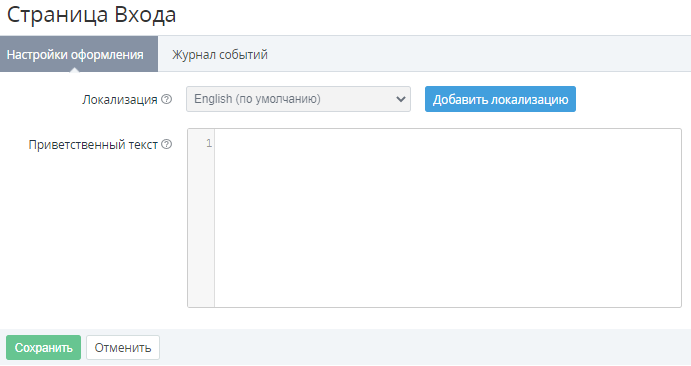
Страница Входа — раздел с настройками опционального текста приветствия, который может отображаться на странице входа Панели управления Клиента на различных языках (см. ). Для каждого языка настройки собраны в группы:
-
Локализация — выбор языка, на котором должен отображаться текст приветствия. В первой группе по умолчанию и без возможности изменения выбран язык, который установлен по умолчанию для новых пользователей в Панели управления Клиента (см. Управление языковыми настройками).
-
Приветственный текст — текст на выбранном языке. Поддерживается использование HTML. По умолчанию поле пустое, и текст приветствия на выбранном языке не отображается в Панели управления Клиента.
Страница Регистрации
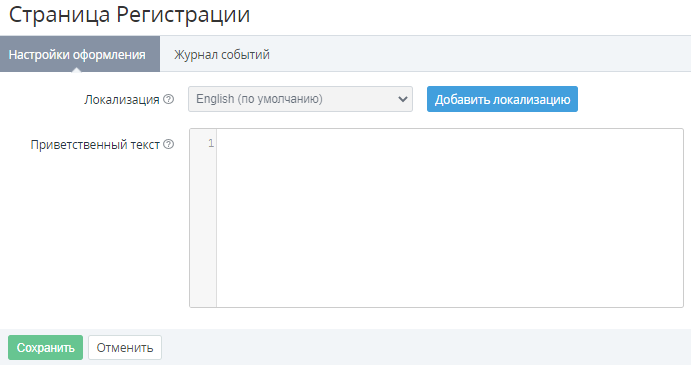
Страница Регистрации — раздел с настройками опционального текста приветствия, который может отображаться на странице регистрации Панели управления Клиента (см. ). Для каждого языка настройки собраны в группы:
-
Локализация — выбор языка, на котором должен отображаться текст приветствия. В первой группе по умолчанию и без возможности изменения выбран язык, который установлен по умолчанию для новых пользователей в Панели управления Клиента (см. Управление языковыми настройками).
-
Приветственный текст — текст на выбранном языке. Поддерживается использование HTML. По умолчанию поле пустое, и текст приветствия на выбранном языке не отображается в Панели управления Клиента.
Раздел Биллинг
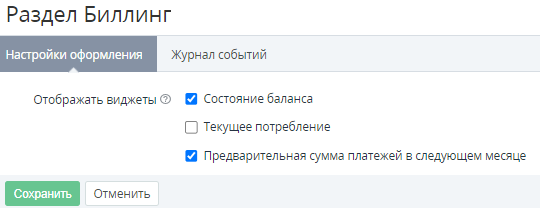
Раздел Биллинг — раздел с настройками Отображать виджеты для выбора виджетов, которые должны отображаться в разделе Биллинг Панели управления Клиента (см. ):
-
Состояние баланса — виджет суммы доступных средств на балансе клиента.
-
Текущее потребление — виджет суммарной задолженности по всем подпискам клиента по модели Постоплата за текущий финансовый период без учета платежей, выставленных за предыдущий финансовый период. По умолчанию не выбран.
-
Предварительная сумма платежей в следующем месяце — виджет суммарной стоимости активных подписок клиента по модели Предоплата и Постоплата, по которым платежи формируются ежемесячно.
Главная страница
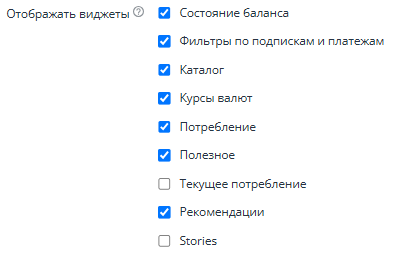
Главная страница — раздел с настройками для выбора данных, которые должны отображаться на главной странице Панели управления Клиента (см. ):
-
Состояние баланса — виджет суммы доступных средств на Балансе клиента.
-
Фильтры по подпискам и платежам — виджет Подписки и платежи с информацией о количестве активных подписок и подписок, истекающих в течение 10 дней, а также Платежей в статусе Ожидает оплаты или Просрочен.
-
Каталог — виджет со списком категорий продуктов.
-
Курсы валют — виджет курсов валют, установленных по отношению к валюте реселлера. Отображаются только выбранные валюты (см. Управление курсами валют).
-
Потребление — виджет со сравнительными показателями расходов за прошлый и позапрошлый месяцы.
-
Полезное — виджет с настраиваемыми ссылками (см. ниже).
-
Текущее потребление — виджет суммарной задолженности по всем подпискам клиента по модели Постоплата за текущий финансовый период без учета платежей, выставленных за предыдущий финансовый период. По умолчанию не выбран.
-
Рекомендации — виджеты сервиса рекомендаций (см.
Рекомендации продуктов), которые отображаются на главной странице с возможностью выбрать одну из подписок клиента, а также в нижней части детальной страницы подписки на любой вкладке:
-
Дополнительные сервисы и продукты — список сопутствующих продуктов только для подписок клиента, имеющих статус Активная, Доставлена, Просрочена оплата, Установка, Активируется, Продление, Обновление, Останавливается, Переключение, Ожидает ручного подтверждения.
-
Перейдите на улучшенную версию — список продуктов для немедленного переключения тарифного плана коммерческой подписки, имеющей статус Активная, Доставлена, Просрочена оплата.
-
Дополните вашу подписку — список планов-аддонов для коммерческой подписки на основной план, имеющей статус Активная, Доставлена, Просрочена оплата, Установка, Активируется, Продление, Обновление, Останавливается, Переключение, Ожидает ручного подтверждения.
-
-
Stories — виджет Что нового с коллекцией сторис (см. Виджет Stories). По умолчанию не выбран.
-
Группа Настройки виджета Полезное — список ссылок (количество не ограничено), которые должны отображаться в виджете Полезное. Для каждого языка настройки собраны в группы:
-
Локализация — выбор языка, на котором должен отображаться текст ссылки. В первой группе по умолчанию и без возможности изменения выбран язык, который установлен по умолчанию для новых пользователей в Панели управления Клиента (см. Управление языковыми настройками).
-
Название — текст ссылки на выбранном языке до 50 символов. По умолчанию поле пустое, и ссылка на выбранном языке не отображается в Панели управления Клиента.
-
Ссылка — URL ссылки. Можно указать ссылку на любую внутреннюю или внешнюю страницу.
-
Приоритет — число, которое определяет порядок отображения ссылок в виджете. Чем больше число, тем выше отображается ссылка в списке. Значение по умолчанию: 0.

Чтобы добавить еще одну ссылку на выбранном языке:
-
Под полем Название нажмите Добавить ссылку. Выше кнопки отобразится новая группа элементов.
-
В появившейся группе укажите требуемые значения.
Чтобы удалить ссылку, в строке с ее названием нажмите Удалить. Подтверждение не требуется. В первой строке кнопка Удалить очищает все введенные значения.
-
-
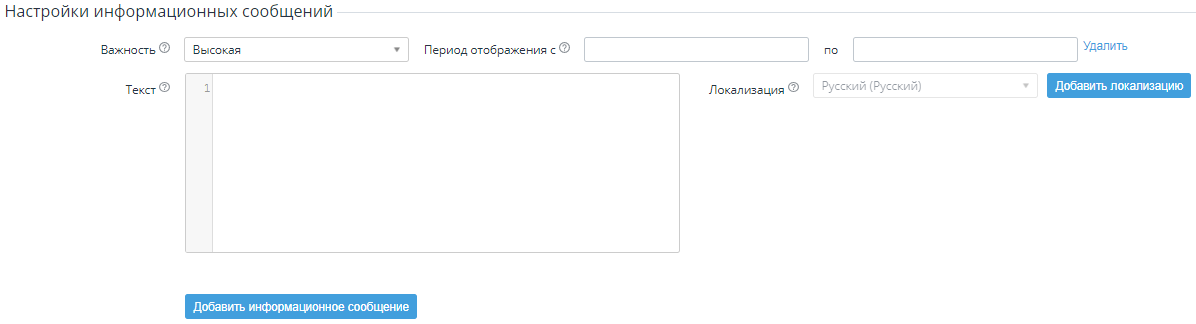
Группа Настройки информационных сообщений — список сообщений (до 5 штук), которые должны отображаться всем клиентам на главной странице Панели управления Клиента. Для каждого языка настройки собраны в группы:
-
Важность — приоритет отображения и цвет иконки сообщения:
-
Высокая (по умолчанию) — сообщение с красной иконкой. Сообщения высокой важности отображаются выше и сортируются по дате создания.
-
Низкая — сообщение с синей иконкой. Сообщения низкой важности отображаются ниже и сортируются по дате создания.
-
-
Период отображения — даты начала и конца периода, когда сообщение должно отображаться. Оба поля необязательны для заполнения. Пустое поле означает отсутствие ограничения по соответствующей дате периода.
-
Текст — текст сообщения на выбранном языке. Поддерживается использование HTML. По умолчанию поле пустое, и сообщение клиентам не отображается.
-
Локализация — выбор языка, на котором должен отображаться текст ссылки. В первой группе по умолчанию и без возможности изменения выбран язык, который установлен по умолчанию для новых пользователей в Панели управления Клиента (см.
Управление языковыми настройками).
Чтобы добавить еще одно сообщение на выбранном языке:
-
Под полем Текст нажмите Добавить информационное сообщение. Выше кнопки отобразится новая группа элементов.
-
В появившейся группе укажите требуемые значения.
Чтобы удалить сообщение, в строке с его периодом отображения нажмите Удалить. Подтверждение не требуется. В первой строке кнопка Удалить очищает все введенные значения.
-
-
Страница Помощь
Страница Помощь — раздел с настройками содержимого, которое может отображаться на странице Помощь в Панели управления Клиента (см. ):
-
Настроить внутреннюю страницу в Панели Клиента — выбор между внутренней и внешней страницей Помощь:
-
Если требуется, чтобы вместо внутренней страницы Помощь отображалась внешняя страница:
-
-
Установите переключатель Настроить внутреннюю страницу в Панели Клиента в положение Выкл.
-
В поле Ссылка на внешнюю страницу введите URL ссылки на внешнюю страницу.
-
-
Если требуется использовать внутреннюю страницу Помощь:
-
-
Убедитесь, что переключатель Настроить внутреннюю страницу в Панели Клиента в положении Вкл.
-
Укажите данные в группах:
-
-
Вводный текст страницы.
-
Настройка контентных блоков страницы.
-
Настройка блока обратная связь.
-
-

-
-
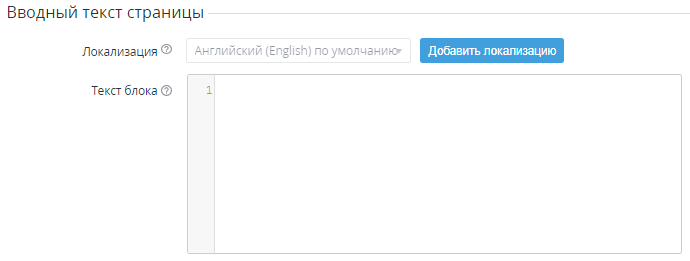
Группа Вводный текст страницы — раздел с настройками опционального вводного текста, который может отображаться на внутренней странице Помощь. Для каждого языка настройки собраны в группы:
-
Локализация — выбор языка, на котором должен отображаться вводный текст. В первой группе по умолчанию и без возможности изменения выбран язык, который установлен по умолчанию для новых пользователей в Панели управления Клиента (см. Управление языковыми настройками).
-
Текст блока — текст на выбранном языке. Поддерживается использование HTML. По умолчанию поле пустое, и вводный текст на выбранном языке не отображается в Панели управления Клиента.
-
-
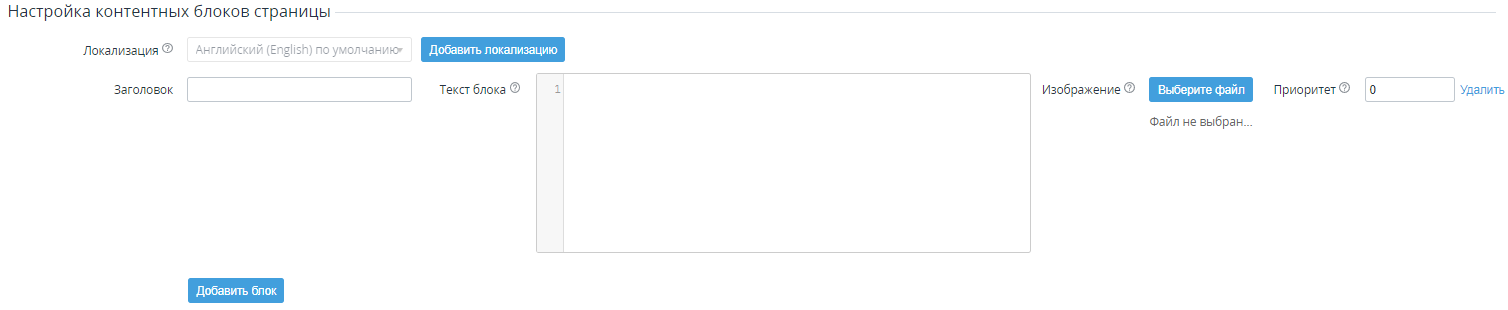
Группа Настройка контентных блоков страницы — список (до 5 штук) карточек, которые могут отображаться на внутренней странице Помощь. Для каждого языка настройки собраны в группы:
-
Локализация — выбор языка, на котором должен отображаться текст карточки. В первой группе по умолчанию и без возможности изменения выбран язык, который установлен по умолчанию для новых пользователей в Панели управления Клиента (см. Управление языковыми настройками).
-
Заголовок — название карточки на выбранном языке до 50 символов. По умолчанию поле пустое, и заголовок на выбранном языке не отображается в Панели управления Клиента.
-
Текст блока — текст в карточке на выбранном языке. Поддерживается использование HTML. По умолчанию поле пустое, и текст на выбранном языке не отображается в Панели управления Клиента.
-
Изображение — изображение в карточке. Максимальный размер файла: 3 Мб.
-
Приоритет — число, которое определяет порядок отображения карточек. Чем больше число, тем выше отображается карточка в списке. Значение по умолчанию: 0.
Чтобы добавить еще одну карточку на выбранном языке:
-
Под полем Заголовок нажмите Добавить блок. Выше кнопки отобразится новая группа элементов.
-
В появившейся группе укажите требуемые значения.
Чтобы удалить карточку, в строке с ее названием нажмите Удалить. Подтверждение не требуется. В первой строке кнопка Удалить очищает все введенные значения.
-
-
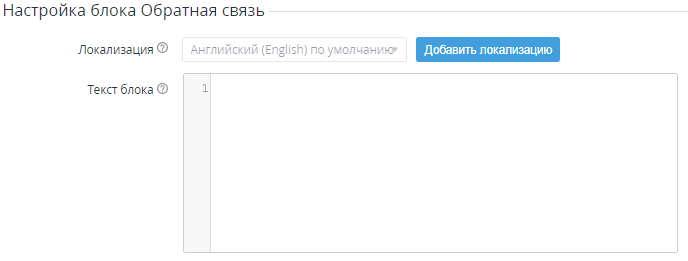
Группа Настройка блока Обратная связь — раздел с настройками контактов для обратной связи, которые могут отображаться на внутренней странице Помощь ниже всех карточек. Для каждого языка настройки собраны в группы:
-
Локализация — выбор языка, на котором должны отображаться контакты для обратной связи. В первой группе по умолчанию и без возможности изменения выбран язык, который установлен по умолчанию для новых пользователей в Панели управления Клиента (см. Управление языковыми настройками).
-
Текст блока — текст на выбранном языке. Поддерживается использование HTML. По умолчанию поле пустое, и контакты для обратной связи на выбранном языке не отображаются в Панели управления Клиента.
-
Параметры клиента
Настройки параметров клиента
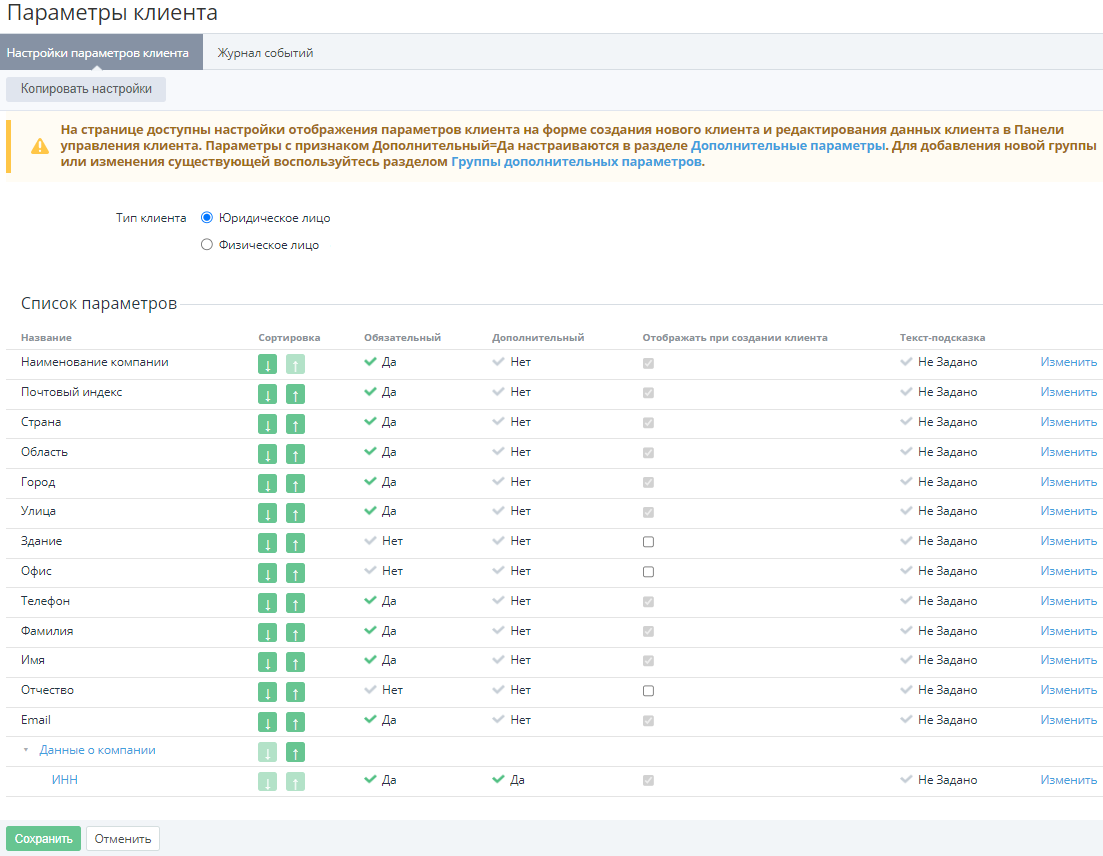
Параметры клиента — раздел с настройками отображения основных и дополнительных публичных параметров аккаунта в Панели управления Клиента (см. ), в том числе при создании нового аккаунта (см. ):
-
Копировать настройки — кнопка для копирования настроек отображения параметров из одного типа клиента в другой.
-
Тип клиента — список всех типов клиента реселлера для выбора настроек отображения параметров (см. Типы клиентов).
-
Список параметров — таблица со списком основных и дополнительных публичных параметров, которые применяются для сущности Клиент и отображаются в Панели управления Клиента в таком же порядке. Таблица содержит следующие столбцы:
-
Название — название параметра или группы дополнительных параметров. Для дополнительных параметров и их групп название отображается в виде ссылки на детальную страницу (см. Просмотр и управление деталями дополнительного параметра и Просмотр и обновление группы дополнительных параметров). Параметр Наименование компании отображается, только если в выбранном типе клиента заполнено поле Основное имя (см. Создание типа клиентов).
-
Сортировка — кнопки ↓ и ↑ для перемещения параметра или группы дополнительных параметров в списке вниз или вверх.
-
Обязательный — признак обязательного параметра.
-
Дополнительный — признак дополнительного параметра (см. Настройка дополнительных параметров).
-
Отображать при создании клиента — признак того, отображается ли параметр при создании нового аккаунта.
-
Текст-подсказка — признак наличия подсказки, которая отображается рядом с элементом параметра. По умолчанию подсказки не заданы.
-
Столбец с ссылкой Изменить для настройки свойств параметра.
-
Чтобы настроить порядок отображения параметров и групп дополнительных параметров в Панели управления Клиента:
-
В списке Тип клиента выберите нужный тип клиента. В таблице Список параметров отобразятся основные и дополнительные параметры, которые применяются для сущности Клиент выбранного типа. По умолчанию параметры отображаются в следующем порядке:
-
Основные параметры.
-
Дополнительные параметры без группы: в порядке убывания их веса. Дополнительные параметры без веса отсортированы в алфавитном порядке (цифровые значения, от A до Z, от А до Я).
-
Дополнительные параметры с группой. Группы отсортированы в алфавитном порядке, дополнительные параметры — в порядке убывания веса, без веса — в алфавитном порядке.
-
-
Задайте нужный порядок отображения параметров и групп дополнительных параметров любым из следующих способов:
-
Используя кнопки ↓ и ↑. В этом случае дополнительные параметры с группой можно перемещать только в пределах группы.
-
Перетягивая строки, зажав кнопку мыши. В этом случае дополнительные параметры с группой можно перемещать без ограничений.
-
-
Нажмите Сохранить.
Чтобы настроить, должен ли отображаться параметр при создании аккаунта:
-
Для основных необязательных параметров — в столбце Отображать при создании клиента установите или снимите флажок. По умолчанию флажок не установлен, и такие параметры не отображаются при создании аккаунта.
-
Для основных обязательных параметров настройка отображения недоступна. Такие параметры отображаются всегда.
-
Для дополнительных параметров:
-
Нажмите название нужного параметра. Отобразится страница с информацией о выбранном параметре (см. Просмотр и управление деталями дополнительного параметра).
-
Настройте отображение выбранного параметра:
-
Чтобы параметр отображался, установите переключатель Только чтение для оператора в положение Выкл.
-
Чтобы параметр не отображался, установите переключатель Только чтение для оператора в положение Вкл.
-
-
Нажмите Сохранить.
-
Чтобы скопировать настройки отображения параметров (порядок, отображение при создании клиента, подсказки) из одного типа клиента в другой:
-
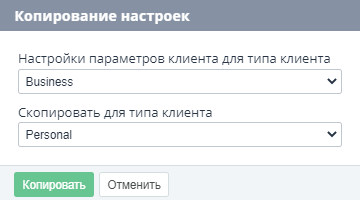
Нажмите Копировать настройки. Отобразится окно Копирование настроек.
-
В списке Настройки параметров клиента для типа клиента выберите тип клиента — источник настроек.
-
Во списке Скопировать для типа клиента выберите тип клиента, в который нужно скопировать настройки.
-
Нажмите Копировать. Настройки копируются для всех найденных параметров. Остальные параметры помещаются в конец списка.
Изменение параметра клиента
Для изменения названия группы дополнительных параметров см. Просмотр и обновление группы дополнительных параметров.
Для изменения названия, формата и доступности дополнительного параметра см. Просмотр и управление деталями дополнительного параметра.
Чтобы изменить группу или подсказку для основного или дополнительного параметра:
-
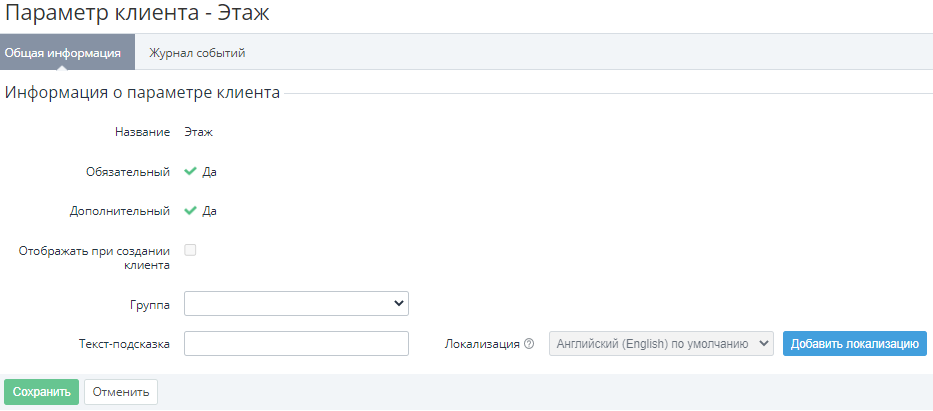
В строке с нужным параметром нажмите Изменить. Отобразится страница выбранного параметра клиента. Следующие элементы недоступны для изменения:
-
Название.
-
Обязательный — признак обязательного параметра.
-
Дополнительный — признак дополнительного параметра (см. Настройка дополнительных параметров).
-
-
Для основных необязательных параметров — в столбце Отображать при создании клиента установите или снимите флажок, чтобы настроить, должен ли отображаться параметр при создании аккаунта в Панели управления Клиента.
-
В списке Группа выберите, в какой группе должен отображаться параметр. Если нужно, чтобы он отображался без группы, выберите пустое значение.
-
Если требуется, укажите текст подсказки, которая отображается рядом с элементом параметра, на каждом нужном языке:
-
Локализация — выбор языка, на котором должна отображаться подсказка. В первой группе по умолчанию и без возможности изменения выбран язык, который установлен по умолчанию для новых пользователей в Панели управления Клиента (см. Управление языковыми настройками).
-
Текст-подсказка — текст подсказки на выбранном языке до 255 символов.
-
Виджет Stories
Список Stories
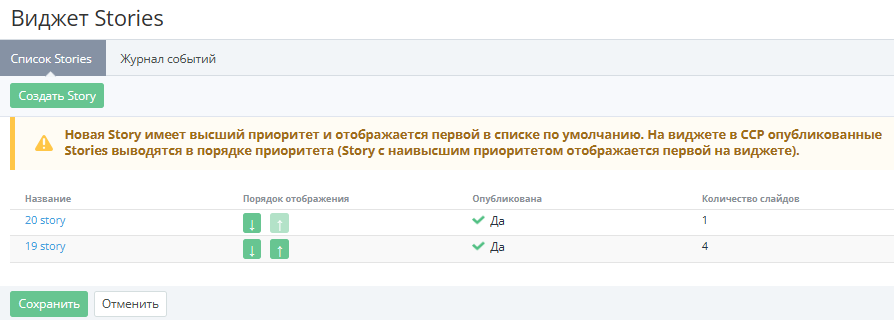
Виджет Stories — раздел с настройками отображения сторис на главной странице Панели управления Клиента (см. ):
-
Создать Story — кнопка для создания сторис.
-
Список сторис — таблица, которая содержит следующие столбцы:
-
Название — название сторис, которое используется только в Панели управления Оператора.
-
Порядок отображения — кнопки ↓ и ↑ для перемещения сторис в списке вниз или вверх. В Панели управления Клиента сторис отображаются в таком же порядке, как в они расположены в списке, сверху вниз.
-
Опубликована — признак отображения сторис в Панели управления Клиента.
-
Количество слайдов — число слайдов в сторис.
-
Создание сторис
Чтобы создать сторис:
-
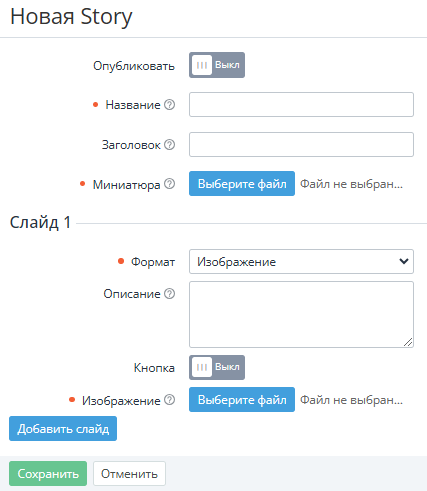
Нажмите Создать Story. Отобразится страница Новая Story.
-
Настройте параметры сторис:
-
Чтобы сторис отображалась в Панели управления Клиента, включите тогл Опубликовать.
-
В поле Название введите название сторис, которое будет видно только в Панели управления Оператора.
-
Опционально в поле Заголовок введите текст, который будет отображаться в миниатюре сториз. Максимальная длина: 52 символа.
-
В поле Миниатюра загрузите файл обложки сториз. Рекомендуемый размер: 344x344px, до 5 Мб. Тип файла: jpg, jpeg, gif, png.
-
-
Добавьте данные хотя бы для одного слайда:
-
В списке Формат выберите тип данных:
-
Изображение
-
Видео
-
-
Опционально в поле Описание введите текст, который будет отображаться в нижней части слайда поверх изображения или видео. Максимальная длина: 232 символа.
-
Если нужно добавить кнопку, которая будет отображаться в самом низу слайда:
-
Включите тогл Кнопка.
-
В поле Название кнопки введите текст кнопки. Максимальная длина: 36 символов.
-
В поле Ссылка введите URL, на который будет перенаправлен пользователь по нажатию кнопки. Для ссылок на внешние ресурсы указывайте полный адрес.
-
-
В поле Изображение или Видео загрузите файл слайда:
-
Рекомендуемый размер изображений: 840x1460px, до 5 Мб. Тип файла: jpg, jpeg, gif, png.
-
Рекомендуемый размер видео: 840x1460px, до 100 Мб. Тип файла: mp4.
-
-
-
Если нужно добавить еще один слайд:
-
Нажмите Добавить слайд.
-
Добавьте данные для нового слайда.
-
-
После добавления всех слайдов нажмите Сохранить. Новая сторис будет добавлена в начало списка.
Настройка отображения сторис
В Панели управления Клиента сторис отображаются, если включено отображение виджета Stories.
Чтобы настроить порядок отображения сторис, измените их порядок в списке любым из следующих способов:
-
-
Используя кнопки ↓ и ↑.
-
Перетягивая строки, зажав кнопку мыши.
-
После настройки порядка отображения сторис нажмите Сохранить.
Чтобы убрать сторис из Панели управления Клиента:
-
В списке нажмите название сторис. Отобразится страница с ее параметрами.
-
Если нужно временно скрыть сторис, выключите тогл Опубликовать и сохраните изменения.
-
Если нужно удалить отдельный слайд, в группе полей слайда нажмите Удалить слайд и сохраните изменения. Подтверждение удаления не требуется.
-
Если нужно полностью удалить сторис, нажмите Удалить и подтвердите действие. Подтверждение удаления не требуется, если сторис не опубликована.