
Чтобы настроить правила доступа пользователей клиента в Панель управления Клиента:
-
Перейдите в раздел Настройки безопасности (см. Навигация по Панели управления Оператора). Отобразится страница Настройки безопасности, вкладка Настройки пароля (см. Настройки пароля).
-
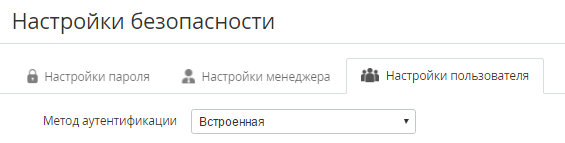
Перейдите на вкладку Настройки пользователя.
-
В списке Метод аутентификации выберите одно из следующих значений и укажите требуемые данные:
Изменение метода аутентификации принудительно завершает все активные сессии пользователей Панели управления Клиента.
-
Чтобы установить срок, в течение которого новый пользователь может подтвердить email, в поле Срок действия токена для подтверждения e-mail, дней введите количество дней, по истечении которых токен для подтверждения email становится невалидным. Если поле не заполнено, токен считается бессрочным и пользователь может подтвердить email спустя любое время после регистрации.

-
Нажмите Сохранить.
OAuth 2.0
При использовании метода аутентификации OAuth 2.0 в Панели управления Клиента недоступны настройка и использование MFA, смена пароля и приглашение пользователей.
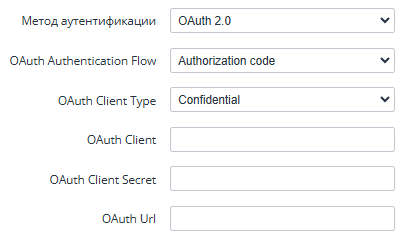
После выбора в списке Метод аутентификации значения OAuth 2.0:
-
В списке OAth Authentication Flow выберите поток авторизации: Authorization code (по умолчанию) или Implicit.
-
Если выбрано OAth Authentication Flow = Authorization code, в списке OAuth Client Type выберите Confidential (по умолчанию) или Public.
-
В поле OAuth Client введите имя клиента на сервере OAuth.
-
Если выбрано OAth Authentication Flow = Authorization code и OAuth Client Type = Confidential, в поле OAuth Client Secret введите секретный ключ, который указан для этого клиента на сервере OAuth.
-
В поле OAuth URL введите URL, на который происходит перенаправление пользователя при попытке перейти в Панель управления Клиента.
Встроенная
Неизменяемые параметры встроенной аутентификации:
-
Запретить использование многофакторной аутентификации нельзя.
-
После первых 5 неудачных попыток входа пользователь блокируется на 2 минуты.
-
Период блокировки удваивается после каждых следующих 5 неудачных попыток входа.
-
Неудачные попытки входа на первом и втором шаге аутентификации суммируются.
-
Счетчик неудачных попыток сбрасывается только после успешного входа.
После выбора в списке Метод аутентификации значения Встроенная выполните следующие действия:
-
Пропустите переключатель Вход через Google. Текущая версия Панели управления Клиента не поддерживает вход с учетной записью Google.
Переключатель Вход через Google доступен для использования, если в глобальных настройках инсталляции (см. Глобальные настройки) заполнен раздел Google SSO. См. также Настройка доступа к Панели управления Клиента с учетной записью Google (вход через Google Cloud Identity).
-
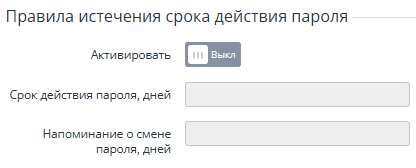
Чтобы установить срок истечения пароля для входа в Панель управления Клиента, в группе элементов Правила истечения срока действия пароля выполните следующие действия:
-
Установите переключатель Активировать в положение Вкл.
-
В поле Срок действия пароля, дней введите количество дней, по истечении которых текущий пароль должен быть изменен.
-
В поле Напоминание о смене пароля, дней введите количество дней до истечения срока действия текущего пароля, когда пользователь увидит напоминание о смене пароля при попытке входа в Панель управления Клиента.
-
-
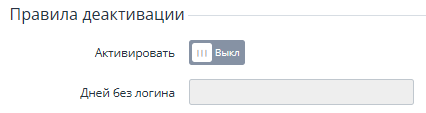
Чтобы установить срок деактивации неиспользуемых пользователей (см. Управление пользователями), в группе элементов Правила деактивации выполните следующие действия:
-
Установите переключатель Активировать в положение Вкл.
-
В поле Дней без логина введите количество дней, по истечению которых пользователь будет деактивирован, если пользователь не входил в Панель управления Клиента в течение установленного срока.
-
-
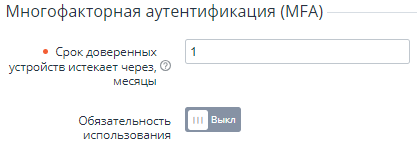
В группе Многофакторная аутентификация (MFA) настройте использование MFA на втором шаге аутентификации (см. Вход в Панель управления Клиента):
-
В поле Срок доверенных устройств истекает через, месяцы введите число месяцев, в течение которых устройство, на котором пользователь клиента вошел в Панель управления Клиента, считается "доверенным", и второй шаг аутентификации пропускается. Значение по умолчанию: 1. Минимальное значение: 0 — устройства не считаются "доверенными", второй шаг аутентификации отображается при каждом входе пользователя клиента в Панель управления Клиента. Максимальное значение: 12.
-
С помощью переключателя Обязательность использования выберите, должно ли использование многофакторной аутентификации быть обязательным для всех пользователей Панели управления Клиента. По умолчанию переключатель установлен в положении Выкл. Это значит, что Владелец клиента самостоятельно выбирает, должно ли использование многофакторной аутентификации быть обязательным для всех его пользователей (см. Аккаунты).
-
Длительность сессии
В Панели управления Оператора в разделе Настройки безопасности для роли Пользователь доступна группа параметров Длительность сессии, позволяющая настроить время активности пользовательских сессий.
Длительность сессии – это период времени, в течение которого пользователь остаётся авторизованным в системе без повторного ввода логина и пароля. По истечении этого времени сессия автоматически завершается, и пользователю необходимо снова выполнить вход.
После входа в систему длительность сессии пользователя зависит от выбранного способа авторизации, активности в платформе и заданных параметров.
Параметры:
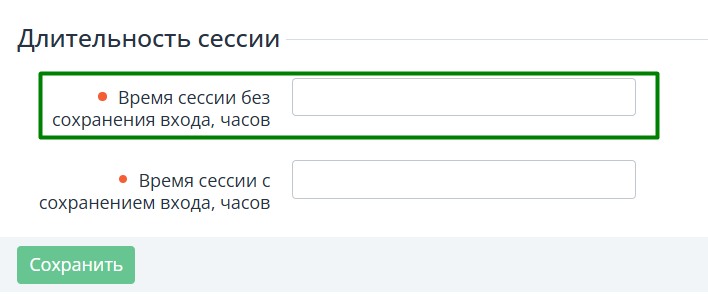
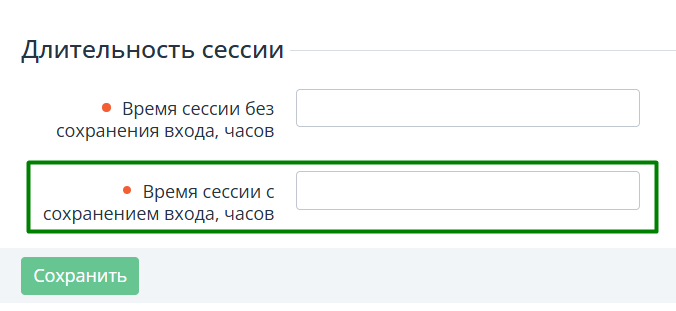
В группу входят два параметра: «Время сессии без сохранения входа (в часах)» (значение по умолчанию — 4) и «Время сессии с сохранением входа (в часах)» (значение по умолчанию — 12).
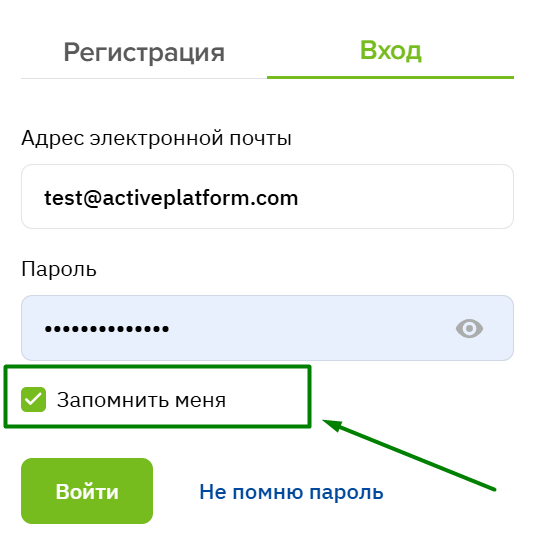
Время сессии без сохранения входа - Контролирует срок действия сессии пользователя в клиентском интерфейсе при включенной функции Запомнить меня.
Пользователь без опции сохранения входа
-
После авторизации создаётся токен со сроком действия 30 минут.
-
При каждом обновлении страницы или выполнении запроса создаётся новый токен, действующий следующие 30 минут.
-
Если пользователь не выполняет никаких действий в системе, сессия завершается через 30 минут простоя.
-
При активной работе (как минимум один запрос в течение каждых 30 минут) максимальная длительность сессии составляет 4 часа с момента входа, после чего требуется повторная авторизация.
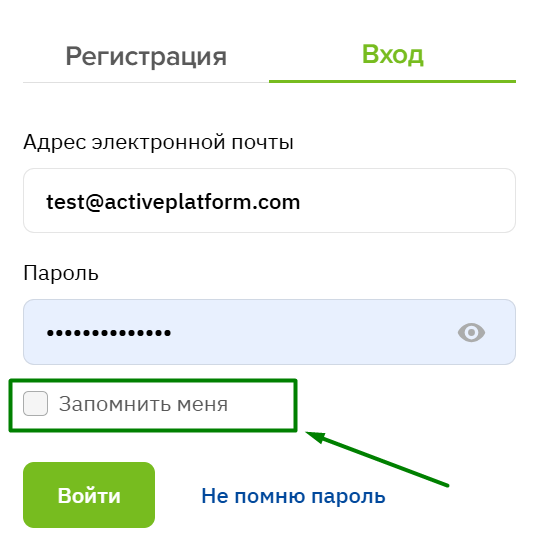
Время сессии с сохранением входа - устанавливается пользователем Панели управления Оператора в часах. Контролирует срок действия сессии пользователя в клиентском интерфейсе при выключенной функции Запомнить меня.
Пользователь с опцией сохранения входа
-
После авторизации создаётся токен со сроком действия 8 часов.
-
Сессия автоматически завершается через 8 часов после входа, независимо от активности пользователя.
Вход менеджера через вход от имени пользователя (spoof)
-
При входе менеджера в аккаунт пользователя с помощью функции входа от имени действуют те же правила, что и для входа без опции сохранения входа: сессия ограничена 30 минутами простоя и максимум 4 часами активной работы.