
Внесенные в шаблон уведомлений изменения автоматически делегируются нижестоящим реселлерам, которые не вносили изменений в соответствующий шаблон (подробнее см. Делегирование шаблонов интерфейса, шаблонов уведомлений, событий уведомлений и категорий уведомлений).
Изменения, внесенные в унаследованный шаблон уведомлений (для реселлера) или в шаблон уведомлений, установленный по умолчанию (для оператора), могут быть отменены (см. Восстановление состояния шаблона уведомлений).
Для просмотра и изменения шаблона уведомлений доступны следующие операции:
Просмотр и изменение информации о шаблоне уведомления
Чтобы просмотреть и изменить информацию о шаблоне уведомлений любого типа:
-
Перейдите в раздел Шаблоны уведомлений (см. Навигация по Панели управления Оператора). Отобразится список шаблонов уведомлений (см. Просмотр списка шаблонов уведомлений).
-
Нажмите ID или название нужного шаблона. Отобразится страница с информацией о выбранном шаблоне уведомлений. Страница содержит следующие вкладки:
-
Общая информация — параметры, указанные при создании шаблона в зависимости от типа уведомлений (см.
Создание шаблона уведомления), а также следующие элементы:
-
Установлен:
-
Да — шаблон уведомлений установлен по умолчанию. Может быть только для оператора. Подробнее см. Наследование настроек реселлера.
-
Нет — шаблон уведомлений создан позже или унаследован.
-
-
Изменен:
-
Да — шаблон уведомлений был обновлен менеджером (см. Просмотр и изменение шаблона уведомления).
-
Нет — в следующих случаях:
-
Шаблон уведомлений создан менеджером.
-
Шаблон уведомлений делегирован от вышестоящего реселлера и соответствует состоянию шаблона уведомлений вышестоящего реселлера (см. Сравнение и обновление шаблона уведомлений).
-
-
-
Обработчики событий — список обработчиков событий, которые используют этот шаблон (см. Управление событиями уведомлений).
-
-
Сравнение и обновление — вкладка для редактирования и сравнения текущего состояния шаблона уведомления с состоянием соответствующего шаблона у вышестоящего реселлера. Вкладка отображается только для шаблонов, которые были делегированы вышестоящим реселлером и для шаблонов, установленных по умолчанию (для оператора). Подробнее см. Сравнение и обновление шаблона уведомлений.
-
Журнал событий — история изменений шаблона (см. Просмотр журнала событий объекта).
-
-
Если требуется изменить шаблон уведомлений:
-
На вкладке Общая информация отредактируйте параметры, доступные для изменения. Для унаследованных шаблонов (для реселлеров) и шаблонов, установленных по умолчанию (только для оператора) изменения также могут быть внесены в режиме сравнения на вкладке Сравнение и обновление (см. Сравнение и обновление шаблонов интерфейса).
-
Нажмите Сохранить.
-
Предпросмотр email-уведомления
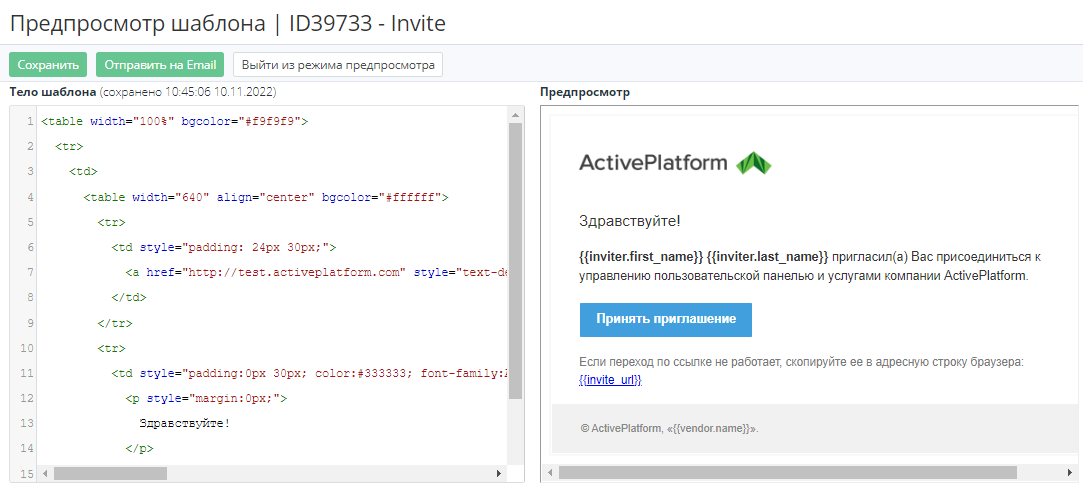
В режиме предпросмотра вы можете редактировать шаблон email-уведомлений и видеть, как выглядит для получателя сверстанный итоговый шаблон с учетом HTML-форматирования. Плейсхолдеры при этом отображаются как есть, без вывода соответствующей информации.
Чтобы войти в режим предпросмотра, на странице с информацией о выбранном шаблона email-уведомления в группе Тело шаблона нажмите Перейти в режим предпросмотра. Отобразится страница Предпросмотр шаблона с двумя полями:
-
Левое поле — Тело шаблона, исходный текст шаблона и время его последнего сохранения.
-
Правое поле — Предпросмотр, то, как выглядит для получателя сверстанный итоговый шаблон с учетом HTML-форматирования.
Если требуется изменить шаблон email-уведомлений:
-
В левом поле измените исходный текст шаблона.
-
В правом поле проверьте, как выглядит шаблон с учетом изменений.
-
Нажмите Сохранить.
Чтобы вернуться на страницу с информацией о выбранном шаблоне email-уведомления, нажмите Выйти из режима предпросмотра.
Отправка тестового email-уведомления
Вы можете отправить тестовое email-уведомление, чтобы проверить, как оно выглядит для получателя с учетом его почтового клиента:
-
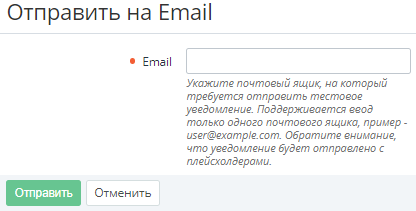
На странице с информацией о выбранном шаблоне email-уведомлений или в режиме предпросмотра нажмите Отправить на Email. Отобразится страница Отправить на Email.
-
В поле Email ведите адрес получателя тестового уведомления.
-
Нажмите Отправить. Платформа отправит тестовое email-уведомление в соответствии с выбранным шаблоном с учетом HTML-формирования.
В тестовом уведомлении плейсхолдеры отображаются как есть, без вывода соответствующей информации, а имя отправителя отсутствует.
Сохранение шаблона email-уведомлений в HTML
Чтобы сохранить на локальный компьютер шаблон email-уведомлений в HTML-файл, на странице с информацией о выбранном шаблоне email-уведомлений нажмите Скачать шаблон. Будет скачан HTML-файл, в названии которого содержится ID шаблона и время сохранения.