
Чтобы создать промо-вендора:
-
Перейдите в раздел Промо-вендоры (см. Навигация по Панели управления Оператора). Отобразится список промо-вендоров (см. Просмотр списка промо-вендоров).
-
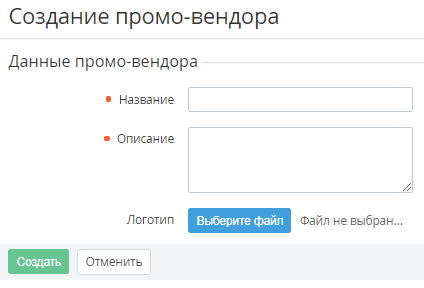
Нажмите Создать. Отобразится страница Создание промо-вендора.
-
Введите следующие данные о промо-вендоре:
-
Название — ввести название промо-вендора.
-
Описание — ввести описание промо-вендора.
-
Логотип — нажмите Выберите файл и загрузите логотип промо-вендора.
-
-
Нажмите Создать. Новый промо-вендор будет создан в статусе Неактивный и отобразится в списке.
После создания промо-вендора:
-
Загрузите промокоды для созданного промо-вендора (см. Добавление промокодов).
-
Создайте шаблон уведомлений (см. Создание шаблона уведомления), содержащий плейсхолдеры с информацией о промокоде и промо-вендоре (см. Плейсхолдеры для сущности внешний Промокод и Плейсхолдеры для сущности Промо-вендор).
-
Создайте событие уведомлений Добавлен внешний промокод (см. Создание события уведомлений) на основе шаблона уведомлений для промокодов.
-
Активируйте промо-вендора (см. Активация промо-вендора).