
Чтобы добавить параметр к коннектору:
-
Перейдите в раздел Коннекторы (см. Навигация по Панели управления Оператора). Отобразится список коннекторов (см. Просмотр списка коннекторов).
-
Нажмите ID или название нужного коннектора. Отобразится страница с информацией о выбранном коннекторе (см. Просмотр и обновление информации о коннекторе).
-
Перейдите на вкладку Параметры. Отобразится список параметров коннектора (см. Просмотр списка параметров коннектора).
-
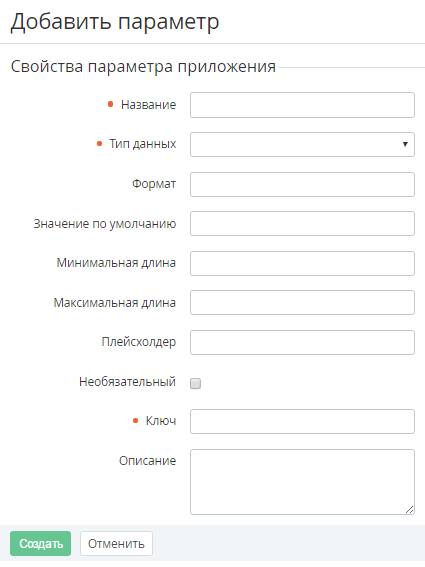
Нажмите Создать. Отобразится страница Добавить параметр.
-
В поле Название введите наименование параметра коннектора.
-
Если коннектор создан на основе модуля Ручной Провижининг (Manual Provisioning plugin), дополнительно укажите следующую информацию:
-
В списке Применяется к выбрать уровень, на котором будет применяться параметр коннектора:
-
Приложение — параметр коннектора будет применяться к приложению целиком.
-
Ресурс — параметр коннектора будет применяться только к отдельному ресурсу коннектора.
-
-
Если в списке Применяется к выбран вариант Ресурс, то в списке Ресурс выберите требуемый ресурс коннектора, к которому будет применяться параметр коннектора (см. Просмотр списка ресурсов коннектора).
В отличие от параметров коннекторов на основе APS-пакета и других модулей, которые применяются только на уровне приложения, параметры коннектора на основе модуля Ручной Провижининг (Manual Provisioning plugin) могут применяться как на уровне приложения, так и на уровне ресурса.
-
-
В списке Тип данных выберите тип данных для параметра коннектора:
-
Строка.
-
Текст.
-
Логический тип.
-
Дата.
-
Пароль.
-
-
Если требуется, в поле Формат укажите формат параметра коннектора.
-
Если требуется, в поле Значение по умолчанию укажите значение параметра коннектора по умолчанию.
-
Если требуется, в полях Минимальная длина и Максимальная длина задайте минимальную и максимальную длину значения параметра коннектора.
-
Если требуется, в поле Плейсхолдер введите текст плейсхолдера для параметра коннектора.
-
Если требуется, чтобы параметр коннектора был необязательным для заполнения, установите флажок Необязательный.
-
В поле Ключ введите имя ключа для параметра коннектора.
-
Если требуется, в поле Описание введите дополнительную информацию о параметре коннектора.
-
Нажмите Создать. Новый параметр будет добавлен в список параметров выбранного коннектора.