
Если продукт добавлен в список исключений, то в рамках этого продукта валидационный сервис не будет проверять реселлера и клиента и ограничивать создание заказа.
Список исключений используется с учетом следующего:
-
Список исключений учитывается, только если активирован валидационный сервис (см. Настройка валидационного сервиса).
-
Список исключений может задаваться на любом уровне реселлеров.
-
Список исключений, заданный на уровне реселлера, на котором был создан продукт, применяется на уровне этого реселлера, а также на всех уровнях нижестоящих реселлеров, которым был делегирован этот продукт (см. Делегирование тарифных планов реселлеру).
-
Если валидационный сервис активирован одновременно и на уровне реселлера, на котором был создан продукт, и на уровне нижестоящего реселлера, которому он был делегирован, то на уровне нижестоящего реселлера продукт не будет участвовать в проверке, только если он добавлен в список исключений на обоих уровнях.
В этой статье:
Добавление продукта в список исключений
Чтобы добавить продукт в список исключений валидационного сервиса:
-
Войдите в Панель управления Оператора на уровне нужного реселлера.
-
Перейдите в раздел Настройки валидационного сервиса (см. Навигация по Панели управления Оператора). Отобразится вкладка Настройки сервиса страницы с настройками валидационного сервиса.
-
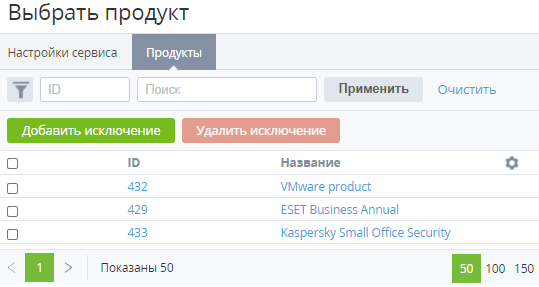
Перейдите на вкладку Продукты. Отобразится список продуктов, добавленных в исключения.
-
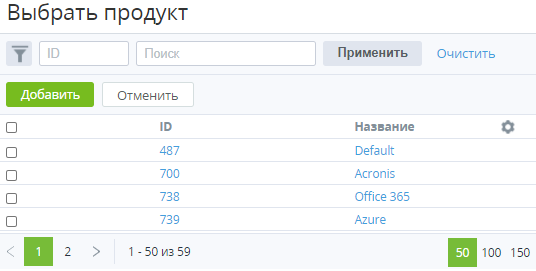
Нажмите Добавить исключение. Отобразится список всех продуктов (см. Просмотр списка продуктов).
-
Установите флажки напротив продуктов, которые требуется добавить в исключения:
-
Чтобы найти продукт, можно использовать поиск по ID и частичному совпадению названия продукта.
-
Чтобы выбрать сразу все продукты, установите флажок в заголовке столбца.
-
-
Нажмите Добавить. Отобразится обновленный список продуктов, добавленных в исключения.
Удаление продукта из списка исключений
Чтобы удалить продукт из списка исключений валидационного сервиса:
-
Войдите в Панель управления Оператора на уровне нужного реселлера.
-
Перейдите в раздел Настройки валидационного сервиса (см. Навигация по Панели управления Оператора). Отобразится вкладка Настройки сервиса страницы с настройками валидационного сервиса.
-
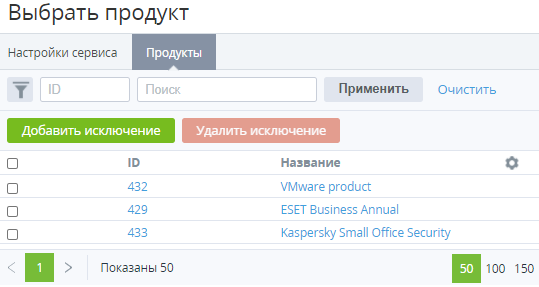
Перейдите на вкладку Продукты. Отобразится список продуктов, добавленных в исключения.
-
Установите флажки напротив продуктов, которые требуется удалить из исключений:
-
Чтобы найти продукт, можно использовать поиск по ID и частичному совпадению названия продукта.
-
Чтобы выбрать сразу все продукты, установите флажок в заголовке столбца.
-
-
Нажмите Удалить исключение и подтвердить действие. Отобразится обновленный список продуктов, добавленных в исключения.