
Чтобы просмотреть информацию о соглашении:
-
Перейдите в раздел Соглашения. Отобразится список типов соглашений (см. Просмотр списка соглашений).
-
Выберите нужный тип соглашения. Отобразится список соглашений выбранного типа.
-
Выберите нужное соглашение. Отобразится страница с несколькими вкладками:
-
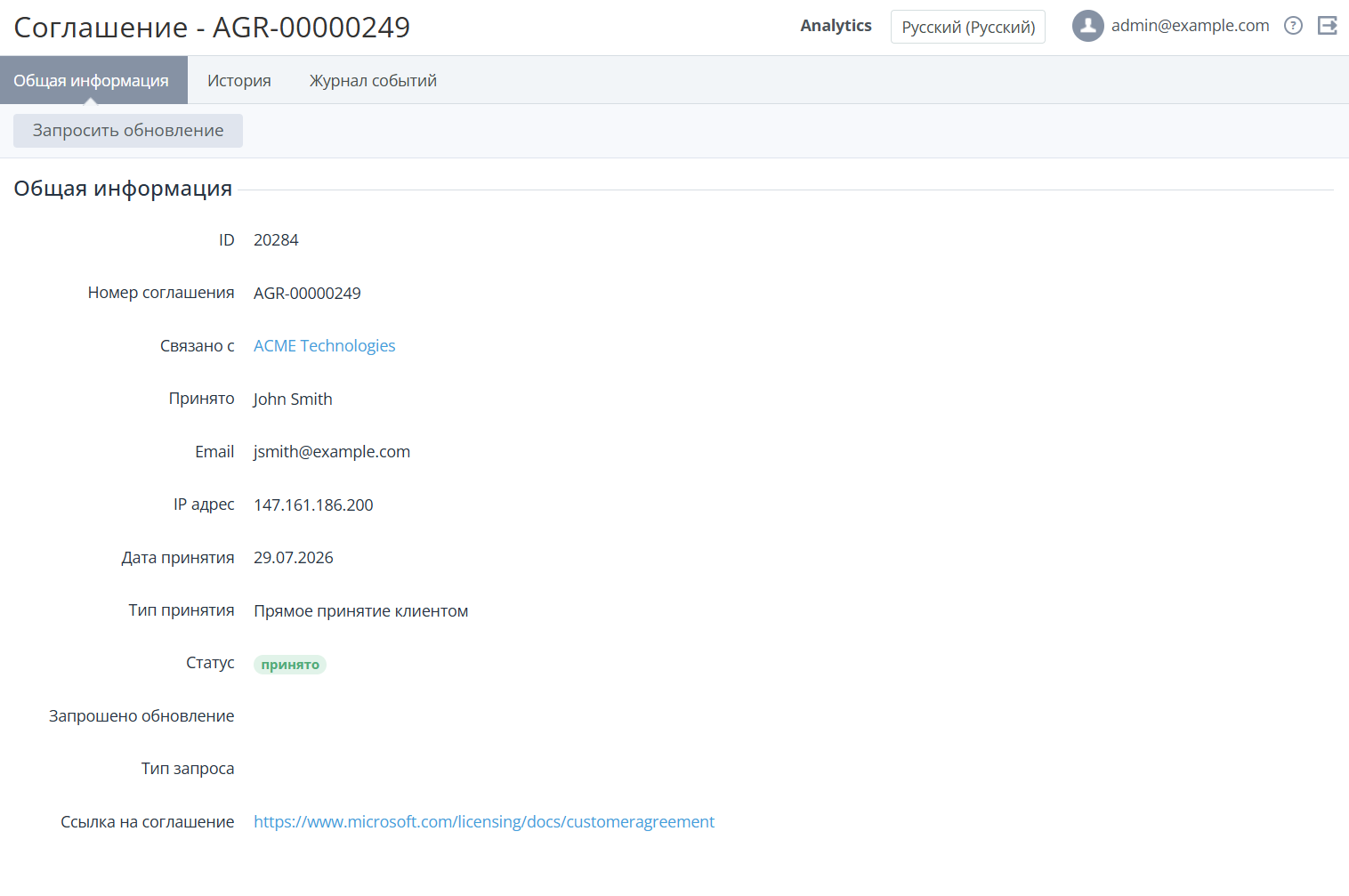
Общая информация.
-
ID — уникальный идентификатор соглашения.
-
Номер соглашения — номер соглашения по шаблону (см. Задание общих системных настроек).
-
Связано с — название аккаунта или имя пользователя клиента в виде ссылки на его детальную страницу (см. Просмотр и обновление информации о клиенте и Просмотр и обновление информации о пользователе).
-
Принято — имя пользователя клиента, принявшего соглашение.
-
Email — email пользователя, принявшего соглашение.
-
IP адрес — IP-адрес пользователя, принявшего соглашение.
-
Дата принятия — дата, когда было принято соглашение.
-
Тип принятия — тип принятия соглашения:
-
Прямое принятие клиентом — соглашение было принято способом создания/добавления тенанта Microsoft в Панели управления Оператора.
-
Аттестация партнером — соглашение было принято в процессе заказа подписки или при авторизации в Панели управления Клиента.
-
-
Статус — статус соглашения:
-
Принято — соглашение принято.
-
Ожидает принятия — соглашение создано или было запрошено его обновление, но еще не принято.
-
-
Запрошено обновление — дата, когда последний раз было запрошено обновление соглашения (при наличии).
-
Тип запроса — тип запроса обновления (см. Обновление соглашения):
-
Вручную — менеджер вручную запросил обновление соглашения.
-
Автоматически — обновление соглашения запрошено по расписанию.
-
-
Ссылка на соглашение — ссылка на соглашение. Ссылки на соглашения в зависимости от типа задаются в системных настройках платформы (см. Задание общих системных настроек) или интеграционных настройках Microsoft (см. пример в Создание интеграционных настроек для услуги Microsoft NCE в руководстве Услуги. Документация Оператора).
-
-
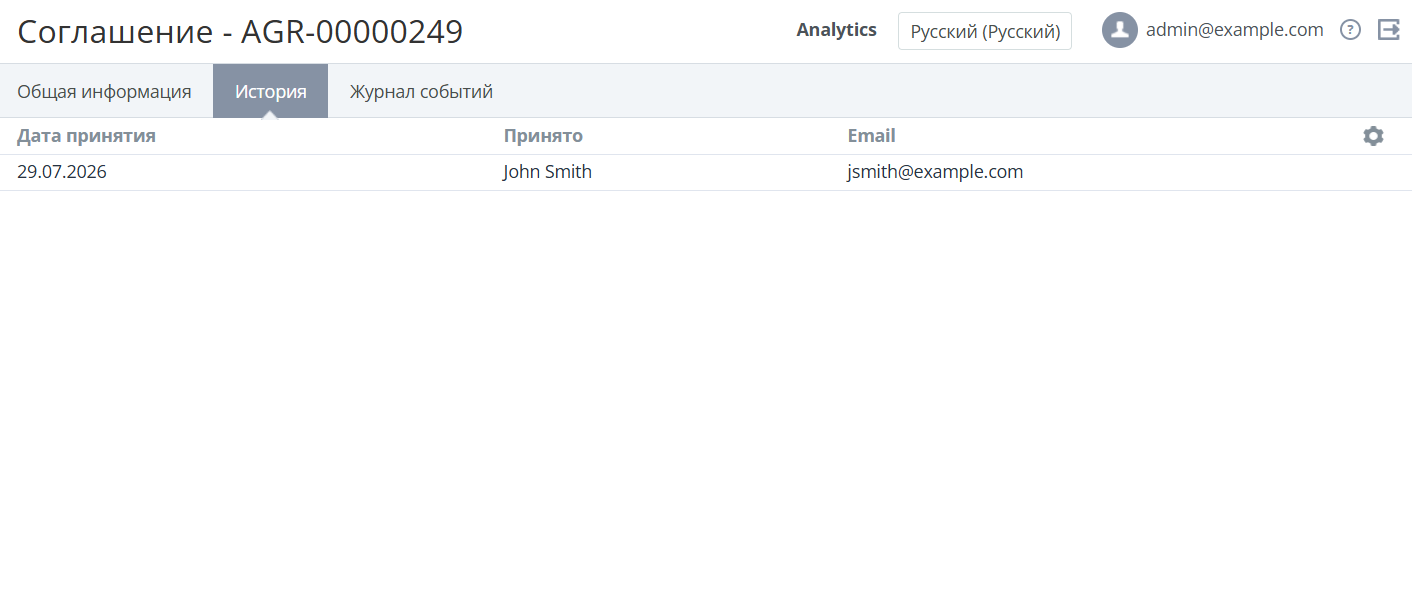
История — история принятий соглашения.
-
Дата принятия — дата, когда было принято соглашение.
-
Принято — имя пользователя клиента, принявшего соглашение.
-
Email — email пользователя, принявшего соглашение.
-
-
Журнал событий — см. Просмотр журнала событий объекта.
-