
Чтобы создать скидку типа Реселлер:
-
Перейдите в раздел Скидки и промо-коды (см. Навигация по Панели управления Оператора). Отобразится список скидок (см. Просмотр списка скидок).
-
Нажмите Создать. Отобразится страница Новая скидка.
-
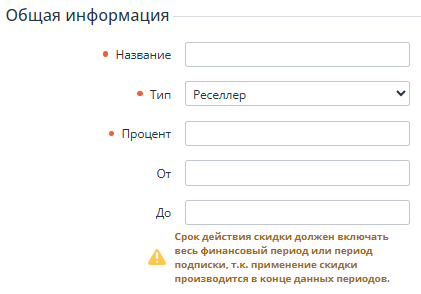
В группе Общая информация:
-
В поле Название введите название скидки.
-
В списке Тип выберите тип скидки Реселлер.
-
В поле Процент укажите размер скидки в процентах. Размер скидки должен быть больше 0 и не превышать 100. Размер скидки можно указать с точностью до двух знаков после запятой.
-
Если требуется, в полях От и До установите период действия скидки.
Срок действия скидки должен включать весь финансовый период или период подписки, чтобы скидка применилась в конце периода при закрытии списаний.
-
-
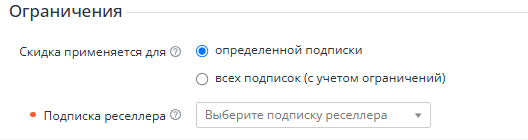
В группе Ограничения определите, для каких подписок будет использоваться скидка:
-
Если требуется, чтобы скидка могла быть использована только для одной подписки:
-
Убедитесь, что установлен параметр Скидка применяется для = определенной подписки.
-
В списке Подписка реселлера выберите подписку, для которой будет применяться скидка.
-
-
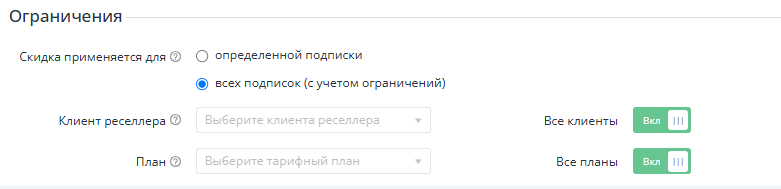
Если требуется, чтобы скидка могла быть использована для всех подписок:
-
Установите параметр Скидка применяется для = всех подписок (с учетом ограничений). Отобразятся дополнительные настройки скидки.
-
Определите, для каких клиентов будет использоваться скидка:
-
Если требуется, чтобы скидка могла быть использована для всех клиентов, убедитесь, что переключатель Все клиенты в положении Вкл.
-
Если требуется, чтобы скидка могла быть использована только для выбранных клиентов:
-
Установите переключатель Все клиенты в положение Выкл.
-
В списке Клиент реселлера выберите клиента, для которого будет применяться скидка. Других клиентов можно выбрать после создания скидки.
-
-
-
Определите, для каких тарифных планов будет использоваться скидка:
-
Если требуется, чтобы скидка могла быть использована для всех тарифных планов, убедитесь, что переключатель Все планы в положении Вкл.
-
Если требуется, чтобы скидка могла быть использована только для выбранных тарифных:
-
Установите переключатель Все планы в положение Выкл.
-
В списке План выберите тарифный план, для которого будет применяться скидка. Другие тарифные планы можно выбрать после создания скидки.
-
-
-
-
-
Нажмите Создать. Новая скидка будет создана и появится в списке.
Если у клиента существует несколько подписок на один и тот же тарифный план, такая скидка будет применяться ко всем этим подпискам.
После создания скидки типа Реселлер:
-
Если для скидки переключатель Все клиенты установлен в положение Выкл, выберите клиентов, для которых будет будет доступна скидка (см. Присоединение клиента к скидке).
-
Если для скидки переключатель Все планы установлен в положение Выкл, выберите тарифные планы, для которых будет будет доступна скидка (см. Присоединение тарифного плана к скидке),
Рекомендуется сразу после создания и до завершения настройки временно деактивировать скидку (см. Деактивация скидки и Активация скидки).
Для созданных скидок любого типа доступны операции, описанные в разделе Управление созданными скидками.