
Чтобы создать атрибут коннектора на основе модуля Vendor Service Plugin (VSP) для передачи дополнительной информации, необходимой для предоставления услуги:
-
Перейдите в раздел Коннекторы (см. Навигация по Панели управления Оператора). Отобразится список коннекторов (см. Просмотр списка коннекторов).
-
Нажмите ID или название нужного коннектора. Отобразится страница с информацией о выбранном коннекторе (см. Просмотр и обновление информации о коннекторе).
-
Перейдите на вкладку Атрибуты. Отобразится список атрибутов коннектора (см. Просмотр списка атрибутов коннектора).
-
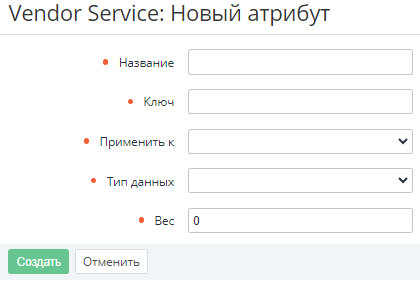
Нажмите Создать. Отобразится страница нового атрибута.
-
В поле Название введите название атрибута коннектора.
-
В поле Ключ введите ключ атрибута коннектора. Ключ должен быть уникальным в рамках сущности, к которой относится атрибут коннектора (см. ниже).
-
В списке Применить к выберите тип сущности, к которой относится атрибут коннектора:
-
Подписка — значение атрибута подписки устанавливается автоматически в процессе предоставления услуги (см. также Просмотр информации об экземпляре услуги).
-
Дистрибьютор — значение атрибута дистрибьютора устанавливается вручную в разделе Настройки интеграции с вендорами на уровне того реселлера, где созданы коннектор и тарифный план (см. Управление настройками Vendor Service).
-
Реселлер — значение атрибута реселлера устанавливается вручную в разделе Настройки интеграции с вендорами для каждого реселлера, который продает подписки (см. Управление настройками Vendor Service).
-
-
Если атрибут коннектора применяется к подписке, с помощью флажка Публичный настройте, должен ли атрибут отображаться клиенту. По умолчанию флажок установлен, и атрибут со своим значением отображается в Панели управления Клиента на странице подписки на вкладке Активация (см. ).
-
В списке Тип данных выберите тип значений атрибута коннектора:
-
Строка — текст в одну строку.
-
Пароль — текст в одну строку, но значение скрывается маской.
-
Текст — текст в несколько строк.
-
HTML виджет — текст в несколько строк с поддержкой HTML.
-
-
В поле Вес введите число, определяющее порядок отображения атрибута в списке. Первыми отображаются атрибуты с наибольшим весом. Значение по умолчанию: 0.
-
Нажмите Создать. Атрибут будет создан и отобразится в списке.