
В этой статье:
См. также Синхронизация делегированных тарифных планов.
Просмотр списка ресурсов тарифного плана
Чтобы просмотреть список ресурсов тарифного плана:
-
Перейдите в раздел Тарифные планы (см.
Навигация по Панели управления Оператора). Отобразится список тарифных планов (см.
Просмотр списка тарифных планов).
-
Нажмите ID или название нужного тарифного плана. Отобразится страница выбранного тарифного плана (см. Просмотр и обновление тарифного плана).
-
Перейдите на вкладку Ресурсы тарифного плана. Отобразится список ресурсов с ценой продажи.
Для тарифных планов с типом биллинга Pay as you go (internal):
-
Единица измерения = ресурс/час.
-
Вместо Абонентская плата / за месяц отображается Стоимость единицы ресурса.

-
Добавление ресурса тарифного плана
Добавление ресурса возможно только в том случае, если не все ресурсы, созданные в рамках коннектора (см. Управление ресурсами коннектора), включены в тарифный план.
Чтобы добавить ресурсы в тарифный план:
-
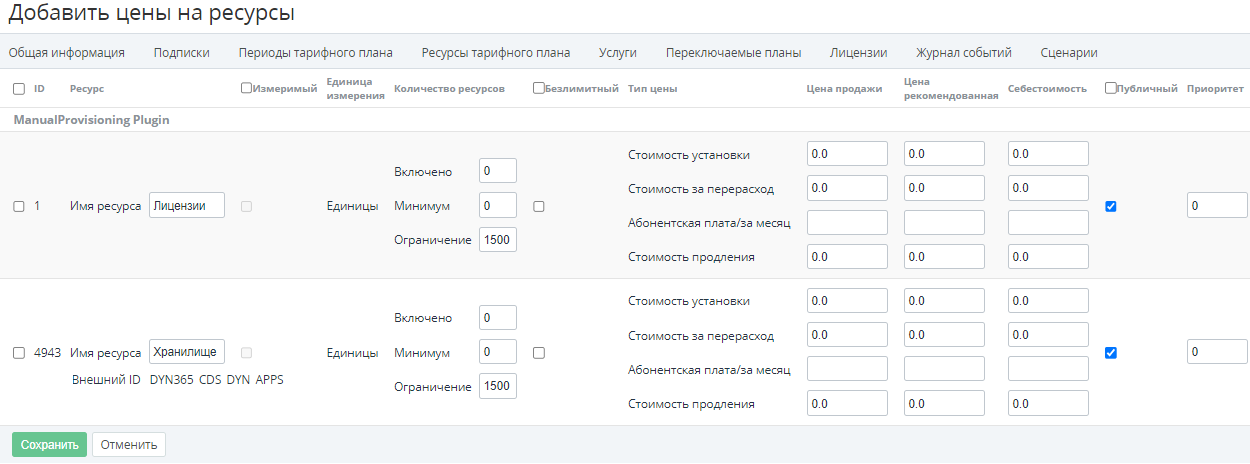
На вкладке Ресурсы тарифного плана нажмите Создать. Отобразится страница Добавить цены на ресурсы.
Страница Добавить цены на ресурсы
-
Установите флажки в строках ресурсов, которые нужно добавить в тарифный план.
Чтобы быстро найти ресурс в списке, вы можете использовать встроенный поиск браузера (сочетание клавиш CTRL+F или ⌘ + F) по значению Внешний ID. В зависимости от модуля, на основе которого создана услуга, значение Внешний ID может быть равно:
-
SKU ресурса для модуля Office365 (см. ). Соответствует значению
offer_idв дополнительных параметрах списания. -
SKU ресурса для модуля MicrosoftCspProducts Plugin (см. пример в ). Соответствует значению
sku_idв дополнительных параметрах списания. -
Ключу ресурса для модуля Vendor Service Plugin (VSP). Соответствует значению
resource_keyв дополнительных параметрах списания.
В остальных случаях Внешний ID не отображается. Описание дополнительных параметров списаний см. в .
-
-
Настройте каждый ресурс, который должен быть добавлен, аналогично принципам при добавлении ресурсов в новый тарифный план (см. Ресурсы тарифного плана) с учетом следующих ограничений и особенностей:
-
Для тарифного плана с признаком Делегирован = Нет, для которого существует хотя бы одна подписка в статусе отличном от Удалена на текущем или дочерних уровнях, поля Минимум и Включено недоступны для изменения.
-
Новый ресурс автоматически добавляется во все дочерние тарифные планы (вне зависимости от количества уровней реселлеров).
-
Добавленный ресурс также появляется у существующих подписок.
-
Для подписок с индивидуальными ценами:
-
Ресурс добавляется в подписки с индивидуальными ценами с ценой, равной цене в тарифном плане, но с признаком индивидуальной цены.
-
Индивидуальная цена для нового ресурса в подписке с индивидуальными ценами остается неизменной весь период действия подписки.
-
При обновлении цены в тарифном плане цена ресурса в подписке с индивидуальной ценой не изменяется.
-
Если ресурс добавляется в подписку с индивидуальными ценами, то себестоимость ресурса фиксируется в зависимости от значения флажка Фиксированная цена в тарифном плане.
-
Если флажок Фиксированная цена установлен, то себестоимость нового ресурса остается неизменной до продления подписки.
-
Если флажок Фиксированная цена не установлен, то себестоимость нового ресурса обновляется сразу.
-
-
При продлении подписки с индивидуальными ценами и фиксированной ценой обновляется цена и себестоимость добавленного ресурса.
-
-
При добавлении ресурса на нижестоящих уровнях учитывается коэффициент наценки нижестоящих реселлеров:
-
Если коэффициент наценки задан для тарифного плана, то цена дистрибьютора или вышестоящего реселлера за ресурс умножается на этот коэффициент. Например, цена дистрибьютора = 1, коэффициент наценки реселлера первого уровня = 2, коэффициент наценки реселлера второго уровня = 3, тогда цена для реселлера первого уровня = 2, цена реселлера второго уровня = 6.
-
Если коэффициент наценки не задан для тарифного плана, то используется цена дистрибьютора или вышестоящего реселлера за ресурс. Например, цена дистрибьютора = 1, коэффициент наценки реселлера первого уровня не задан, коэффициент наценки реселлера второго уровня = 3, тогда цена для реселлера первого уровня = 1, цена реселлера второго уровня = 3.
-
-
-
Нажмите Сохранить. Новый ресурс будет добавлен и отобразится на вкладке Ресурсы тарифного плана. Автоматическая наценка тарифного плана не изменяется.
Изменение ресурса тарифного плана
Чтобы изменить ресурс тарифного плана:
-
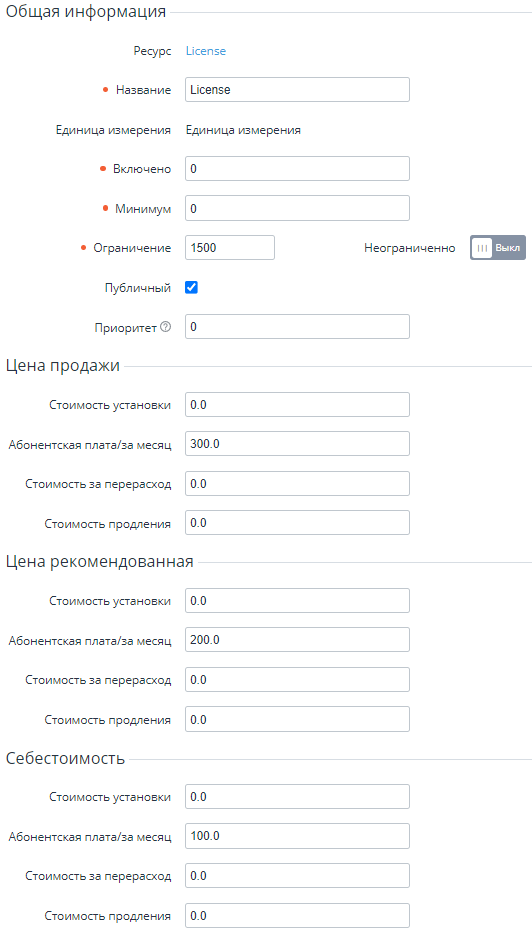
На вкладке Ресурсы тарифного плана нажмите ID или название ресурса. Отобразится страница ресурса со следующими группами элементов:
-
Общая информация.
-
Цена продажи.
-
Цена рекомендованная.
-
Себестоимость.
Страница ресурса
-
-
Отредактируйте нужную информацию. Принципы редактирования информации о ресурсе аналогичны принципам ввода при добавлении ресурса (см. Ресурсы тарифного плана) с учетом следующих ограничений и особенностей:
-
Для тарифного плана с признаком Делегирован = Нет, для которого существует хотя бы одна подписка в статусе отличном от Удалена на текущем или дочерних уровнях, а также в делегированных тарифных планах поля Включено, Минимум и Ограничение и переключатель Неограниченно недоступны для изменения.
-
Изменение значений в полях Включено, Минимум, Ограничение, Неограниченно для существующего ресурса тарифного плана с признаком Делегирован = Нет применяется ко всем дочерним тарифным планам (вне зависимости от количества уровней реселлеров).
-
Изменение себестоимости и рекомендованной цены недоступно для тарифного плана с признаком Делегирован = Да.
-
При изменении цены продажи ресурса тарифного плана будет отключена автоматическая наценка на этот тарифный план (см. Просмотр прайс-листа). Если тарифный план был делегирован нижестоящим реселлерам, то изменение цен на ресурсы тарифного плана приведет к изменению себестоимостей делегированных тарифных планов у нижестоящих реселлеров.
-
При изменении только рекомендованной цены ресурса тарифного плана автоматическая наценка на этот тарифный план не изменяется. Цена продажи ресурса пересчитывается автоматически, исходя из автоматической наценки, если она применяется к рекомендованной цене (см. Просмотр прайс-листа).
-
При изменении только себестоимости ресурса тарифного плана автоматическая наценка на этот тарифный план не изменяется. Цена продажи ресурса пересчитывается автоматически, исходя из автоматической наценки, если она применяется к себестоимости (см. Просмотр прайс-листа).
-
-
Нажмите Сохранить.
Удаление ресурса тарифного плана
Удаление ресурса из тарифного плана доступно только для тарифных планов с признаком Делегирован = Нет.
Удаление ресурса из тарифного плана доступно только при условии, что нет ни одной подписки в статусе, отличном от Удалена, заказанной на текущий или любой его дочерний тарифный план.
При удалении ресурса для существующего тарифного плана с признаком Делегирован = Нет ресурс удаляется во всех дочерних тарифных планах (вне зависимости от количества уровней реселлеров).
Чтобы удалить ресурс из тарифного плана:
-
На вкладке Ресурсы тарифного плана нажмите ID или название ресурса тарифного плана. Отобразится страница ресурса.
-
Нажмите Удалить и подтвердите действие.