
Эта функциональность недоступна, если у вашего реселлера используется вход в Панель управления Клиента с внешней учетной записью (см. Вход в Панель управления Клиента).
На вкладке Мой профиль в группе Настройка MFA вы можете добавить и настроить методы многофакторной аутентификации (MFA) для вашего текущего пользователя. Если вы добавили метод MFA, при попытке входа в Панель управления Клиента после ввода email и пароля вам будет отображаться второй шаг аутентификации (см. MFA). Обязательность использования MFA зависит от настроек реселлера и аккаунта (см. Аккаунты).
В текущей версии платформы поддерживается только один способ MFA — приложение для аутентификации, поэтому вы можете использовать только один метод MFA.
В этой статье:
Добавление метода MFA
Чтобы добавить метод MFA:
-
В меню пользователя выберите Мой профиль. Отобразится страница с информацией о текущем пользователе (см. Мой профиль).
-
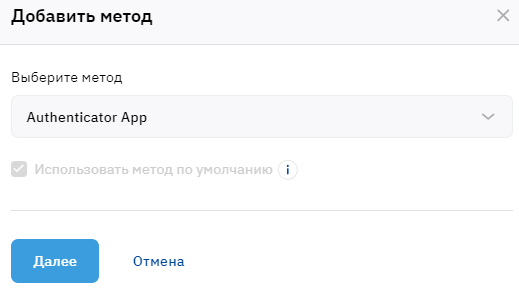
В группе Настройка MFA нажмите Добавить метод. Отобразится страница шага выбора метода MFA.
-
Пропустите список Выберите метод и флажок Использовать метод по умолчанию. В текущей версии платформы можно добавить только один метод — приложение для аутентификации, и оно всегда будет использоваться по умолчанию.
-
Нажмите Далее. Отобразится страница настройки выбранного метода MFA.
-
Внимательно следуйте инструкции и настройте приложение для аутентификации.
-
Нажмите Далее. Отобразится страница подтверждения с помощью выбранного метода MFA.
-
В поле Код введите 6-значный код, который отображается в вашем приложении для аутентификации.
-
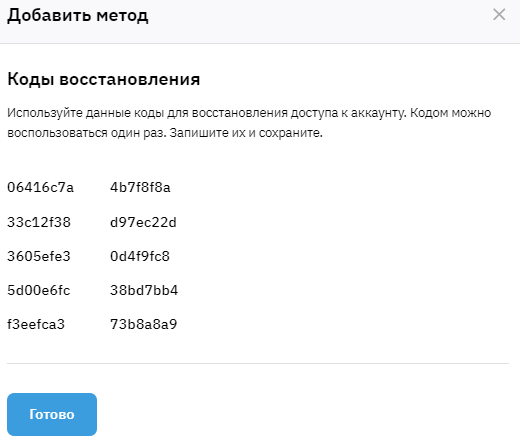
Нажмите Далее. Отобразится страница с 10 резервными кодами.
-
Сохраните в надежном месте отображаемые коды. Вы сможете использовать их вместо приложения для аутентификации в качестве запасного варианта при входе в Панель управления Клиента. Резервные коды одноразовые, но вы можете сгенерировать новые.
-
Нажмите Готово. Добавленный метод MFA отобразится в группе Настройка MFA.
Просмотр и обновление метода MFA
Чтобы просмотреть и обновить информацию о методе MFA:
-
В меню пользователя выберите Мой профиль. Отобразится страница с информацией о текущем пользователе (см. Мой профиль).
-
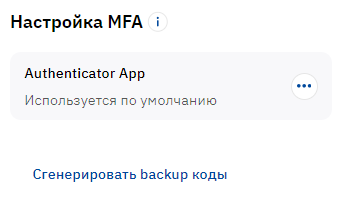
В группе Настройка MFA просмотрите информацию о добавленном методе MFA:
-
Название.
-
Признак Использовать метод по умолчанию.
-
Меню доступных действий.
-
-
Чтобы сбросить и повторно настроить метод MFA:
-
В меню метода MFA выберите Сбросить. Отобразится страница подтверждения.
-
В поле Код введите 6-значный код, который отображается в вашем приложении для аутентификации.
-
Нажмите Далее. Отобразится страница настройки выбранного метода MFA.
-
Внимательно следуйте инструкции и настройте приложение для аутентификации аналогично добавлению нового метода.
-
-
Чтобы удалить метод MFA:
-
В меню метода MFA выберите Удалить и подтвердите действие. Отобразится страница подтверждения.
-
В поле Код введите 6-значный код, который отображается в вашем приложении для аутентификации.
-
Нажмите Далее. Отобразится сообщение о результате операции.
-
Генерация резервных кодов
Вы можете использовать одноразовые резервные коды вместо добавленного метода многофакторной аутентификации (MFA) в качестве запасного варианта при входе в Панель управления Клиента. Первый набор из 10 кодов предоставляется при настройке метода MFA. Сгенерировать новые коды может потребоваться, если все имеющиеся были использованы или утеряны.
Чтобы сгенерировать новые резервные коды:
-
В меню пользователя выберите Мой профиль. Отобразится страница с информацией о текущем пользователе (см. Мой профиль).
-
В группе Настройка MFA убедитесь, что у вас есть добавленный метод. Если его нет, генерация кодов недоступна. Сначала нужно добавить метод MFA.
-
Нажмите Сгенерировать backup коды. Отобразится страница подтверждения.
-
В поле Код введите 6-значный код, который отображается в вашем приложении для аутентификации.
-
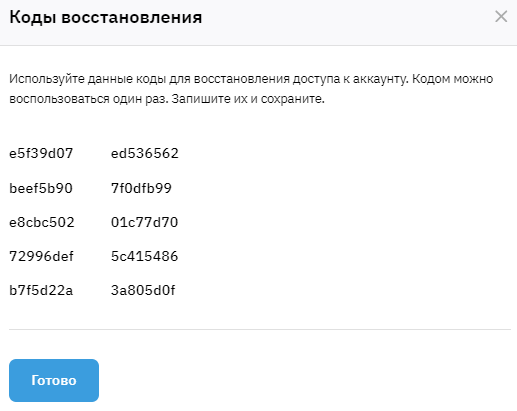
Нажмите Далее. Отобразится страница с 10 резервными кодами.
-
Сохраните в надежном месте отображаемые коды.
-
Нажмите Готово.