
Информация, необходимая для начала работы с новой подпиской Google Workspace доступна на вкладке Активация страницы подписки в Панели управления Клиента (см. ):
-
Инструкция для активации подписки. Инструкция по активации также отправляется на email сразу после покупки.
-
Логин администратора — email администратора домена. Используется для входа в Консоль администратора Google. Ссылка на Консоль администратора Google отображается в карточке подписки и на вкладке Управление.
-
Customer ID (ID Организации) — уникальный идентификатор аккаунта Google Workspace.
-
Admin login — логин администратора домена.
-
Domain name — имя домена, для которого заказана подписка.
-
First Password — пароль для первого входа в Консоль администратора Google.
При заказе ресурсов GDrive (Google Диск) и GVault (Google Сейф) подписка будет находится в статусе Установка или Обновление до тех пор, пока не будет принято "Соглашение об использовании" и не будет подтверждено право владения доменом. Подтверждение права владения доменом и принятие условий "Соглашения" осуществляется в Консоли администратора Google.
Лицензии GDrive (Google Диск) и/или GVault (Google Сейф) становятся доступными для назначения пользователям в Консоли администратора Google, как и переключение с пробной подписки на платную, только после того как было подтверждено право владения доменом.
Использование подписки Google Workspace невозможно без принятия "Соглашения" и подтверждения права владения доменом.
Чтобы первый раз войти в Консоль администратора Google:
-
Перейдите по ссылке Консоль администратора Google. Ссылка на Консоль администратора Google также отображается в карточке подписки и на вкладке Управление.
-
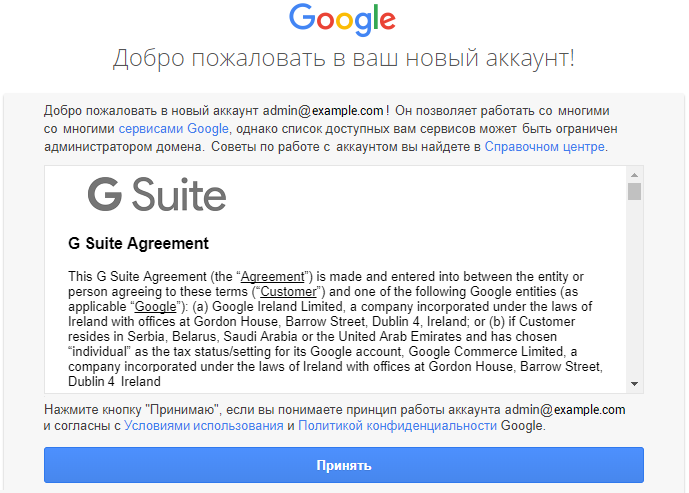
Введите логин администратора и первый пароль, которые отображаются на вкладке Активация. Отобразится текст "Соглашения".
Проблемы со входом в Консоль администратора
Если после перехода в Консоль администратора Google отображается следующая страница:
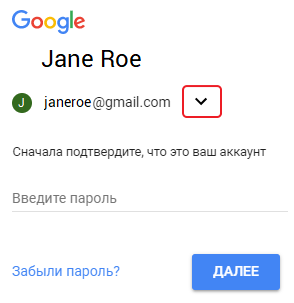
то нажмите на кнопку

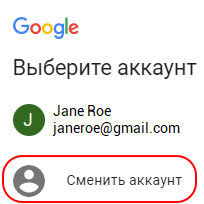
Нажмите Сменить аккаунт и повторите шаг входа.
Если выполнен вход в личный аккаунт Google, то при попытке входа в Консоль администратора Google отобразится следующая страница:
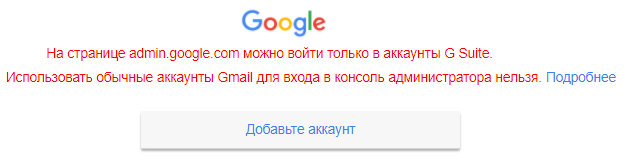
Нажмите Добавьте аккаунт и повторите шаг входа.
См. также Проблемы с входом в аккаунт Google.
-
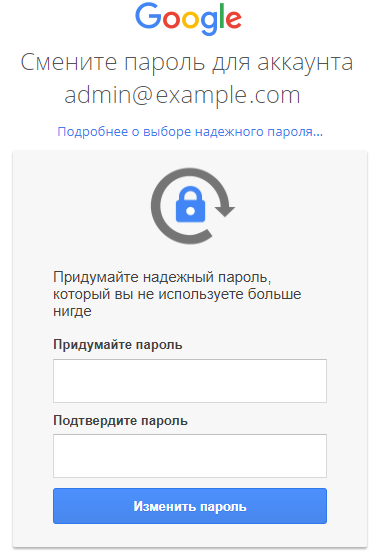
Прочитайте текст "Соглашения" и нажмите Принять. Отобразится страница выбора пароля для аккаунта Google Workspace.
-
В поле Придумайте пароль введите пароль для аккаунта и введите его повторно в поле Подтвердите пароль.
-
Нажмите Изменить пароль. Произойдет вход в Консоль администратора Google.
-
Подтвердите право владения доменом — см. Подтверждение права собственности на домен.